

Ricerca in Alma
Opzioni di ricerca
- Record di metadati compilato da Ex Libris o locale alla Sua istituzione o rete collaborativa (vedi Gestione dei Metadati e Inventory). Questi record includono:
- Inventory locale — Include le holdings per copie fisiche, portafogli elettronici e Rappresentazione digitale e file.
- Titolo bibliografico — Include collezione di primo livello, titolo fisico, collezione elettronica, titolo di portfolio e titolo digitale.
- record di autorità
I risultati appaiono nella pagina; vedere Risultati della Ricerca nell'Archivio, di seguito. - A seconda del Suo Ruolo, può anche cercare:
- Richieste degli utenti — I risultati appaiono nella pagina Monitoraggio delle richieste di risorse (vedere Richieste in Alma).
- Corsi — i risultati appaiono nella pagina Corsi (vedi Gestione del corso).
- Depositi — I risultati appaiono nella pagina Depositi (vedi Deposito).
- Utente — I risultati appaiono nella pagina Trova e Gestisci Utenti (vedere Gestione Utenti).
- Informazioni sulle Acquisizioni — incluse le Linee d''ordine (POL), i Fondi, le Fatture, i Fornitori e le licenze (vedere Acquisizioni). I risultati appaiono nella pagina delle acquisizioni pertinenti.
- Lista di lettura — I risultati appaiono nella pagina elenco delle attività di Lista di lettura (vedi Gestione della lista di lettura).
- Lettura della lista citazione — I risultati appaiono nella pagina Modifica citazione (vedi Gestione citazione).
- Richiesta di prestito in uscita — I risultati appaiono nell'elenco delle attività di Condivisione Risorse in prestito.
- Richieste di prestito in entrata — I risultati appaiono nella lista delle attività Servizi interbibliotecari.
- Se la tua istituzione collabora con Esploro, puoi cercare risorse di ricerca, depositi, file e ricercatori; consulta Ricerca in Esploro.
Nella ricerca persistente, quando si cerca copia fisica all'inizio di un codice a barre e anche il campo Local Control 009, si consiglia di utilizzare l'opzione “Contiene frase esatta e inizia per” invece della ricerca “Inizia con” perché non restituisce il risultato desiderato. È necessario utilizzare almeno due caratteri. Ad esempio, cerca i caratteri iniziali "7L" o "Z0" e non solo "7" o "Z".
- Ricerca semplice – Ricerca utilizzando un unico campo di ricerca (vedi Esecuzione di una ricerca semplice).
- Ricerca avanzata – Crei criteri di ricerca, incluse le condizioni di ricerca, per perfezionare la Sua ricerca (vedi Esecuzione di una ricerca avanzata). La ricerca avanzata non è disponibile per citazione, richiesta, richiesta di prestito in uscita, richiesta di prestito, fondo, fornitore e fattura.
Solo l'Indice semplice, a testo libero, può essere attivo per Ricerca semplice, mentre gli Indici complessi, rigidi o a valore fisso, come quelli definiti nelle tabelle dei codici, sono supportati solo per Ricerca avanzata.

Eseguire una ricerca semplice

- Selezioni il Tipo di ricerca dall'elenco a discesa Lista. (Si noti che questa è una lista fissa di opzioni e non può essere modificata).
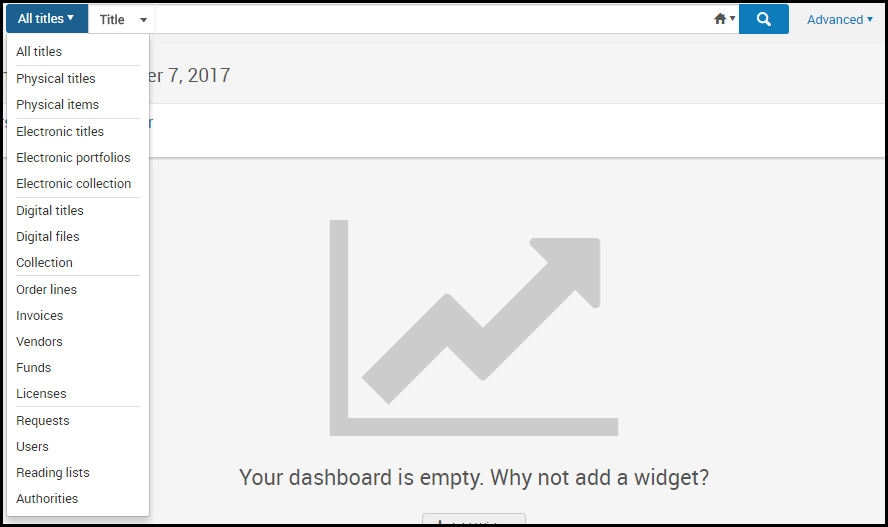 Menu a tendina delle opzioni di ricerca persistenteGli utenti con i seguenti ruoli possono eseguire ciascun tipo di ricerca.
Ruolo utente per tipo di ricerca Tipo ricerca Ruolo utente Tutti i Titoli
Titoli fisiciCopie fisicheCopie fisicheTitoli ElettroniciPortfolio elettroniciPacchetto elettronicoTitoli DigitaliFile DigitaliAssegnazione collezioneAuthoritiesTutto Linee d’ordine Gestore Fattura, operatore Fattura, operatore Fattura Esteso, Responsabile degli Acquisti, Operatore degli Acquisti, Responsabile trial, operatore trial Fatture Responsabile Fatture, Operatore Fatture, Operatore Fatture Esteso, Responsabile Acquisti, Operatore Acquisti Fornitori Gestore Fornitori Fondi Fondo Manager, Fondo-Registro visualizzatore, Registro Manager, Gestore Acquisti, Operatore Acquisti Configura Licenze Responsabile delle Licenze, Operatore degli Acquisti, Gestore degli Acquisti Richieste
Richiesta di prestito in uscita
Richiesta di prestito
Operatore di ricezione, Operatore di ricezione limitato, Responsabile del Banco di circolazione, Operatore del Banco di circolazione, Responsabile dei servizi di evasione, Operatore dei servizi di evasione, Operatore delle richieste, Operatore del work order, Operatore dell'Inventory digitale (solo richieste) Utente Utente Manager, Utente Amministratore, Banco di circolazione operatore, Banco di circolazione Limited, Banco di circolazione Manager, Servizi Services operatore, Servizi Services Manager Reading List CitazioniCorsiCourse Reserves operatore, Course Reserves Manager, Servizi Services operatore, Servizi Services Manager Depositi Manager del deposito, Operatore del deposito, Operatore del deposito esteso, Amministratore generale del sistema Richiesta di prestito in uscita (condivisione delle risorse) Responsabile Servizi Servizi,Servizi Servizi operatore (ambito biblioteca condivisione risorse) Richiesta di prestito (Resource Sharing) Responsabile Servizi Servizi,Servizi Servizi operatore (ambito biblioteca condivisione risorse) Opere Tutti Disponibile solo se il supporto BIBFRAME è abilitato. Per ulteriori informazioni, vedere supporto BIBFRAME. - Selezioni il campo su cui effettuare la ricerca nella seconda lista a discesa, oppure selezioni Parola chiave o Tutti (a seconda della selezione nella prima lista a discesa) per una ricerca generale su più campi. Può selezionare il nome del campo default e inserire parte o tutto il nome di un campo per filtrare la lista dei campi. Per maggiori informazioni, vedere Campi ricercabili; per le righe PO, vedere Campi di ricerca riga PO; per Fornitore, vedere Campi di ricerca Fornitore; per la lettura della Lista, vedere Campi di ricerca Lettura Lista; per citazione, vedere Campi di ricerca citazione. Per configurare il Campo di ricerca disponibile, vedere Configurazione di quali Indice di ricerca sono disponibili.
- Inserisca una stringa di ricerca nella casella di testo.
Per passare a questo campo di testo su qualsiasi pagina che non abbia altri tipi di casella di ricerca, premi / (barra obliqua) sulla tastiera.
- Gli articoli (come il, un, uno) nella Sua ricerca vengono ignorati.
Gli articoli principali non vengono ignorati quando si seleziona “Titolo” dal secondo menu a discesa Lista per i tipi Tutti i titoli, Titolo fisico o Ricerca per titolo elettronica.
- La parola "AND" non viene trattata come un Operatore booleano (la Ricerca semplice associa implicitamente "AND" a tutti i termini).
- I caratteri speciali, come trattino, lineetta, barra e così via, trovano stringhe sia con che senza i caratteri speciali. Ad esempio, la ricerca di a-b trova i record che includono a-b o ab. Gli spazi separano i termini di ricerca, quindi cercare a<space>b trova record che includono sia a che b ovunque (non come frase esatta), ma non restituisce ab. Per ulteriori caratteri speciali, vedere Ricerca di caratteri speciali. L'eccezione a questa regola è la ricerca del codice/nome del corso o del codice/nome della lista di lettura. Consultare Campi di ricerca di Reading Lista e Campi di ricerca di citazione.
- Tutte le varianti dei caratteri apostrofo sono normalizzate all'apostrofo ASCII standard \u0027 in vari campi di testo come soggetto e Titolo. Ciò significa che, se un testo in un record bibliografico contiene uno dei seguenti caratteri apostrofo UNICODE, il testo può essere recuperato cercando con il carattere apostrofo originale o con quello standard ASCII \u0027:
Nota che questa funzionalità è supportata solo per la lingua di ricerca default configurata per il tuo sistema.
- \u02BB - comunicazione MODIFICATRICE TRASFORMATA IN VIRGOLA
- \u02BC - APOSTROFO DELLA comunicazione MODIFICATRICE
- "ʹ - comunicazione MODIFICATRICE PRIMO"
- ‘ - VIRGOLETTA SINGOLA
- Per utilizzare il carattere jolly asterisco (*) nella stringa di ricerca, posizionalo alla fine della stringa di ricerca. L'asterisco può essere usato alla fine della stringa con Contiene parole chiave e Non contiene parole chiave.
- L'asterisco non è supportato quando la stringa contiene un carattere speciale, ad esempio trattino (-), punto, virgolette o virgolette doppie, parentesi, barra o spazio, ad esempio: $a (Aleph)003858461UCD01-Aleph.
- Il punto interrogativo (?) non è supportato come carattere jolly.
- L'asterisco è applicabile per trovare tutti gli Inventory. Ad esempio, l'utilizzo di asterisco come Parola chiave per la Ricerca di tutti i Titoli consente di trovare tutte le Risorse in Alma.
- Quando si utilizza un asterisco al posto dell'intera stringa di ricerca, è consigliabile usare "Titolo non è vuoto" o "ID MMS > 0" per trovare tutti i record nell'Archivio in modo efficiente. Nota: l'uso di un asterisco non è consigliato, perché è meno efficiente e richiede più tempo.
-
Alma non suddivide numeri e comunicazione in token separati. Per esempio:
L’indicizzazione nella nuova versione di Solr non divide i valori. Di conseguenza, cercare, ad esempio, SCR non restituzione 202408SCR.
Nota che durante la Ricerca di caratteri CJK (se la configurazione della lingua di Ricerca è Abilitata da Ex Libris come descritto di seguito), vengono trovati risultati parziali. Ad esempio, quando si cerca 20240229, Alma restituisce risultati che includono caratteri CJK, come 年度寄贈20240229. - Nella ricerca dei numeri nel campo “Parola chiave” (Tutti), Alma non divide per trattini (-), ad eccezione di ISSN e ISBN.
-
È possibile inserire una ricerca per frase racchiudendo la frase di ricerca tra virgolette doppie. Questa operazione può essere eseguita per tutti i tipi di ricerca Entità e Indice che dispongono dell'opzione di utilizzare la ricerca per frase nella Ricerca avanzata di Alma, come le ricerche per Titolo e Portfolio.Se aggiungi altro testo nella casella di Ricerca prima o dopo un Set di parole racchiuse tra virgolette doppie, il testo tra virgolette non verrà trattato come una Ricerca per frase. La funzionalità di ricerca per frasi è limitata a una singola frase racchiusa tra virgolette doppie.Quando si utilizza la funzionalità di ricerca per frase, le parole contiene frase precedono i termini di ricerca nei risultati per indicare il tipo di ricerca eseguita. La lista delle ricerche recenti mostra le virgolette nei punti in cui Lei ha effettuato una ricerca di frase nella casella Ricerca semplice. Quando si immette una Ricerca semplice tra virgolette e successivamente si passa alla funzione Ricerca avanzata, Alma seleziona automaticamente l'opzione Contiene frase.
- Alma trova i caratteri con segni diacritici quando esegui una Ricerca utilizzando i caratteri standard inglesi.
Se l'Utente nella Sua istituzione effettua una ricerca utilizzando caratteri con segni diacritici, si assicuri che Ex Libris abbia configurato le ricerche in modo che restituiscano corrispondenze per segni diacritici. La configurazione della lingua di ricerca è disponibile per il tedesco, il norvegese, il danese, lo svedese, il coreano, il cinese e il TSVCC di Hong Kong.
-
Contatta Ex Libris per abilitare le seguenti opzioni di ricerca avanzate:
- Ricerca in cinese tradizionale/Kanji o cinese semplificato/Kanji e restituzione risultati sia in cinese tradizionale/Kanji che in cinese semplificato/Kanji.
- Ricerca in Hangul (coreano) e restituzione i risultati sia in Hangul che in Hanja.
- Ricerca in Hiragana (giapponese) e restituzione i risultati sia in Hiragana che in Katakana.
- Un amministratore può configurare diverse copie aggiuntive riguardanti la Ricerca. Per ulteriori informazioni, vedere Configurazione ricerca.
- Alma salva le ultime 10 ricerche nello storico delle ricerche per Titolo o Entità di Inventario. Questa lista è salvata a tempo indeterminato. Attualmente non c'è modo di cancellare la Lista (se non effettuando nuove ricerche).
- Facoltativamente, selezioni la tab dei risultati iniziali utilizzando il menu a discesa Ambiti di ricerca Lista a sinistra della lente di ingrandimento:
 istituzione,
  Comunità, o
  Network (quando disponibile). Si noti che la ricerca nell'istituzione non è un'opzione quando si cercano le autorità se la vostra istituzione non gestisce le autorità a livello locale. Per maggiori informazioni su queste opzioni, vedere le schede istituzione, comunità e Network .
 - Selezioni la lente d'ingrandimento
 oppure prema Invio o Enter sulla tastiera per effettuare la ricerca. Le copie che corrispondono alla Sua ricerca appaiono sulla pagina.
Per la localizzazione di biblioteca con RFID (vedere Supporto RFID), selezionare l'icona di lettura RFID per inserire il contenuto (codice a barre) e selezionare la lente di ingrandimento.L'utente può cancellare l'intero contenuto del testo nel Campo di ricerca selezionando una "X" anziché selezionare il testo ed eliminarlo. Questa funzionalità è abilitata solo per la UI di nuova generazione.
oppure prema Invio o Enter sulla tastiera per effettuare la ricerca. Le copie che corrispondono alla Sua ricerca appaiono sulla pagina.
Per la localizzazione di biblioteca con RFID (vedere Supporto RFID), selezionare l'icona di lettura RFID per inserire il contenuto (codice a barre) e selezionare la lente di ingrandimento.L'utente può cancellare l'intero contenuto del testo nel Campo di ricerca selezionando una "X" anziché selezionare il testo ed eliminarlo. Questa funzionalità è abilitata solo per la UI di nuova generazione. Icona di lettura RFIDLa ricerca di copie fisiche quando l'RFID è Abilitato mostra lo stato di sicurezza quando è disponibile. Il campo contiene 'Checked Out' o 'Disponibile'. Il termine "prestato" indica che la copia è in prestito e può lasciare la biblioteca. Una copia disponibile non può uscire dalla biblioteca.
- Per ulteriori informazioni sui risultati, consulta:
- Linea d'ordine — Ricerca delle linee d'ordine (PO)
- Fatture — Ricerca fatture
- richiesta — Monitoraggio della richiesta risorsa
- Richiesta di prestito in uscita — Gestione della condivisione delle risorse - Richiesta di prestito in uscita
- Richieste di prestito — Gestione delle richieste di prestito ILL
- Fornitori — Gestione fornitori
- Licenze — Gestione licenze e modifiche
- Utenti — Gestione utenti
- Deposito — Approvazione del Deposito
- area di mercato — Ricerca nel Rialto Marketplace
- Tutti gli altri risultati (Archivio): Risultati della Ricerca nell'Archivio
- Per eseguire una Ricerca avanzata, vedere Esecuzione di una Ricerca avanzata.
- Per salvare la Sua ricerca, vedere Salvataggio e riutilizzo delle query di ricerca.
- Per ulteriori informazioni sui risultati, consulta:
- Gli articoli (come il, un, uno) nella Sua ricerca vengono ignorati.
Esecuzione di una ricerca avanzata
Utilizzando la ricerca avanzata
- La ricerca avanzata non è disponibile per citazione, richiesta, richiesta di prestito in uscita, richiesta di prestito, fondo, fornitore e fattura.
- OR non è disponibile per la Ricerca avanzata di licenze e Reading list.
- Quando vengono visualizzati i risultati della ricerca, se è stata utilizzata la Ricerca Avanzata, il segno + sull'icona Ricerca Avanzata diventa verde:
 . Seleziona l'icona per visualizzare la tua ricerca avanzata e modificarla, se necessario.
- Seleziona il tipo di ricerca che consente una ricerca avanzata.
- Nella Barra di ricerca, seleziona
 Avanzata. La barra di ricerca fissa si espande per includere l'opzione di aggiungere ulteriori righe di criteri di ricerca (campi e valori aggiuntivi).
 - Puoi anche accedere alla Ricerca avanzata selezionando il termine di Ricerca nell'intestazione della ricerca.
Nella nuova UX, puoi selezionare l'icona Ricerca avanzata nell'intestazione della ricerca per accedere alla Ricerca avanzata.


- Per tutte le ricerche di Titoli e risorse elettroniche, seleziona l'Archivio da Ricerca: locale (Institution Zone), Alma (Community Zone) o la tua Collaborative Network (Network Zone).
- Seleziona gli indici di ricerca su cui desideri effettuare la ricerca. Per informazioni sulla combinazione di più indici di ricerca nella stessa ricerca, consulta la nuova Ricerca Avanzata o la Ricerca Avanzata Classica.
- Seleziona il tipo di corrispondenza nel menu a tendina di confronto. I comparatori variano a seconda del campo che selezioni. I tipi di corrispondenza comuni includono Contiene Parola chiave (parole in qualsiasi Ordine, separate da spazi, ignorando tutta la punteggiatura, comprese le virgolette), Contiene frase (la frase inserita viene cercata nella sua interezza), È vuoto (vedere Ricerca di copie senza informazioni specifiche), Inizia con (nota anche come Ricerca "ancorata a sinistra" o "corrispondenza a sinistra"), Uguale a, Diverso da, Maggiore di, Maggiore o uguale a, Minore di, Minore o uguale a, Non in, Non contiene Parola chiave, Non contiene frase, Non è vuoto e Contiene una frase esatta che inizia con (vedere Ricerca di una frase esatta).
- Attualmente, esiste un fascicolo noto con le condizioni per le ricerche nei campi della collezione elettronica: Non contiene, Non è vuoto e Non è uguale a non sono disponibile per: Diritti di Ricerca CDI, Diritti CDI Fulltext, Link CDI Fulltext, Tipi CDI, Giornali CDI, ID collezione CDI.
- Attualmente esiste un fascicolo noto con la Ricerca avanzata delle Holdings. Quando si effettua una ricerca utilizzando più regole per la biblioteca (Holdings) e l'indice di localizzazione fisica permanente della biblioteca. Per cercare più valori in questi indici, aggiunga una singola regola di ricerca e usi la selezione multipla per selezionare tutti i valori desiderati.
- Attualmente c'è un fascicolo noto quando si effettua una Ricerca per Parola chiave in cui il valore contiene un punto (.). In questo caso, Alma corrisponde al valore se si effettua una ricerca utilizzando il valore completo, un termine di ricerca che corrisponde all'inizio del valore fino al primo punto (con o senza il primo punto) o una ricerca che non include un punto. Ad esempio, se il valore è aaa.bbb.ccc, ricerca di:
- aaa.bbb.ccc corrispondenze
- aaa bbb ccc corrispondenze (nessun punto nella ricerca)
- bbb corrispondenze (nessun punto nella ricerca)
- aaa. corrisponde (corrisponde al valore fino e incluso il primo punto)
- aaa.bbb non corrisponde (la ricerca include un punto ma non è il valore completo)
- bbb.ccc non corrisponde (la ricerca include un punto ma non è il valore completo)
- La ricerca Inizia con non funziona come previsto con caratteri speciali (ad esempio trattino (-), punto, virgolette, virgolette doppie, parentesi, barra o spazio). In questi casi, si dovrebbe utilizzare la ricerca Contiene Parola chiave . Ad esempio, invece di Inizia con "sindrome di Hallermann–Streiff", usa Contiene Parola chiave "sindrome di Hallermann Streiff".
L'operatore Inizia con, quando viene utilizzato per parti di stringhe, funziona solo se ciò che segue la stringa è un carattere di interruzione (ad esempio “.”) o “_”), oppure un carattere di tipo diverso (comunicazione o numero). Ad esempio, quando si cerca un record di holding che contiene le seguenti informazioni in $852: "0_ |b CPSLO_MAIN |c stacks |h E184.M5 |i M5496 2018", inizia con "E" recupera il record perché "E" è una comunicazione seguita da cifre, ma inizia con "E1" o"E18" non recupera il record, perché "E1" è seguito da "84", e "1" è una cifra, e "84" sono anche cifre.
L'operatore Inizia con è più utile per parole intere e per la Ricerca per titolo che per il numero di collocazione e le sue parti di stringa (perché quando si cerca 'E184', si ottengono risultati in cui E184 si trova in $h e anche in $i, e potrebbe non essere necessario). Se gli intervalli accurati di numero di collocazione sono importanti, la pratica migliore consigliata è utilizzare gli operatori di intervallo <, >, <=, >=. Quando si utilizza l'operatore di intervallo, cercare l'intera frase e non le parti della frase (ad esempio, cercare E184 e non E1, né E18).
- Per le istituzioni che dispongono della configurazione di ricerca CJK (Cinese, Hong Kong o Coreano), è noto che le ricerche non funzionano correttamente quando si utilizzano gli operatori Inizia con e Contiene frase e i termini di ricerca contengono caratteri di punteggiatura.
- Le clausole Not possono risultare controintuitive. Ad esempio, per Ricerca per titolo, se un Titolo è presente nella biblioteca A e nella biblioteca B, e la Ricerca per titolo contiene la clausola Posseduti - Non in - biblioteca A, il Titolo viene restituito da questa ricerca perché esiste almeno un record di possesso per il Titolo, che non si trova nella biblioteca A (ci si sarebbe potuti aspettare che non venisse restituito perché il Titolo ha un record di possesso nella biblioteca A).
- Per informazioni su come abilitare le ricerche nell'Archivio per includere corrispondenze con il termine non preferito in qualsiasi record di autorità associato, vedere termine non preferito in Ricerca Archivio.
- Per cercare il numero di collocazione, consultare Ricerca di una frase esatta di seguito.
- A seconda del tipo di corrispondenza selezionato, inserisci o seleziona il valore completo o parziale nell'ultimo campo della riga. Questo campo può essere un campo di testo per inserire testo libero, una Lista a discesa o uno strumento di selezione del calendario. Per alcuni elenchi a discesa, come la biblioteca e la Localizzazione di biblioteca permanente, è possibile selezionare più valori corrispondenti (vedere l'esempio per biblioteca sopra).
- Seleziona Ricerca o premi restituzione sulla tua tastiera. I risultati di una ricerca avanzata appaiono sotto il modulo di ricerca avanzata. Puoi modificare la ricerca avanzata ed eseguire una nuova ricerca dalla pagina dei risultati. La logica di ricerca corrente viene visualizzata nella parte superiore dei risultati.
Tutte le ricerche di Titolo e di autorità standard estraggono il testo dal sottocampo di un campo secondo l'ordine alfabetico del sottocampo.
La nuova ricerca avanzata
Le ricerche trasferite alla nuova UI di Alma supportano un costruttore di ricerche più potente.
Per lavorare con queste ricerche:
La ricerca del codice biblioteca in Physical holdings/biblioteca campo non è supportata. Nella ricerca semplice, il codice biblioteca può essere cercato come parola chiave. In Ricerca avanzata, il nome della biblioteca appare in un menu a discesa per il campo biblioteca/biblioteca (Possedimenti).
| Opzione | Descrizione |
|---|---|
|
Per aggiungere un'ulteriore condizione di ricerca
|
|
| Per aggiungere un gruppo di condizioni di ricerca | Selezioni  sopra la query di ricerca e aggiunga tutte le condizioni necessarie. Tuttavia, nota che può aggiungere solo fino a 3 livelli nidificati di condizioni. sopra la query di ricerca e aggiunga tutte le condizioni necessarie. Tuttavia, nota che può aggiungere solo fino a 3 livelli nidificati di condizioni. |
|
Per modificare la relazione tra gruppi di condizioni di ricerca
|
Le condizioni di base default predefiniscono una relazione AND, il che significa che ogni condizione deve essere vera per recuperare la copia cercata. Quando si aggiunge un gruppo di condizioni, è possibile cambiare la relazione all'interno del gruppo in OR. In questo caso, la copia di ricerca viene recuperata quando una qualsiasi di queste condizioni è vera.
Selezionare un operatore booleano tra le condizioni. I parametri per AND e OR appaiono in cima alla lista. Selezioni un parametro per selezionare questo tipo di relazione. Per interrompere la visualizzazione di questi parametri, selezioni nuovamente l'operatore booleano.
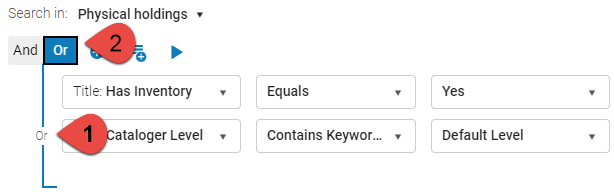 Sebbene sia consentito includere più Operatori booleani, quando vengono selezionati molti Operatori booleani, è probabile che si verifichi un rallentamento delle prestazioni. Pertanto, ogni Ricerca dovrebbe includere non più di 200 Operatore booleano.
|
| Per rimuovere una condizione di ricerca | Seleziona la X a destra della condizione di Ricerca per rimuoverla dalla ricerca. |
 sopra la condizione per aggiungere un’altra condizione.
  a destra della condizione e duplicare questa condizione; quindi modificare la nuova condizione se necessario.
 La ricerca avanzata classica

- Per aggiungere righe aggiuntive, seleziona l'icona di riga duplicata o l'icona di aggiunta della riga. Per informazioni, vedere Campi Ricercabili. Per default, ogni riga rappresenta Criteri di ricerca aggiuntivi che devono anche corrispondere (AND).
- Selezioni OR in una riga qualsiasi (diversa dalla prima) per cambiare il tipo di combinazione in OR. Le parentesi implicite vengono aggiunte attorno a tutte le righe di ricerca collegate da AND.
- Per rimuovere una riga (eccetto la prima), selezionare l'icona di eliminazione della riga.
Ricerca di una frase esatta
L'operatore Contiene la frase esatta che inizia con è disponibile per le ricerche di Titoli Fisici e Holdings con i seguenti indici:
- Numero di classe decimale Dewey
- Altro numero di classificazione
- Altro numero sistema
- Collocazione permanente (holdings)
- Collocazione LC
- Collocazioni locali
- Numero di collocazione di tipo NLM
nota: Quando si cercano i numeri di collocazione, è possibile cercare per numero di collocazione permanente senza specificare il tipo, tranne quando si cerca per un intervallo di numeri di collocazione. Quando si effettua una ricerca per intervallo di numero di collocazione, è necessario aggiungere alle condizioni di Ricerca avanzata la condizione "Tipo di collocazione permanente". Altrimenti, potresti non ottenere i risultati corretti. Il numero di collocazione permanente non è indicizzato per la Ricerca tramite Parole chiave.
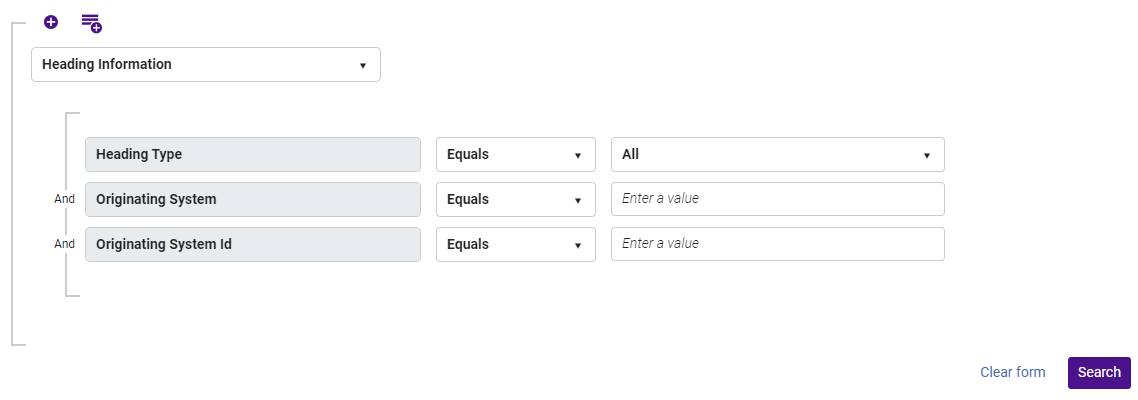
Il valore di ricerca Frase esatta che inizia con per l'operatore dell'indice "Informazioni sull'intestazione" si riferisce ai primi (circa) 55 caratteri del termine di ricerca. Non è un numero permanente, poiché la ricerca interna calcolata dal sistema contiene più informazioni basate sugli altri parametri specificati nel componente di Ricerca delle informazioni sull'intestazione.
In questo caso, una phrase è un blocco di caratteri contigui non separati da spazi. Ad esempio, un numero di collocazione E184.M5 M5496 2018 contiene le tre frasi E184.M5 e M5496 e 2018. Utilizzare Contiene frase esatta che inizia con per cercare i termini che si trovano all'inizio di una qualsiasi di queste frasi. È possibile effettuare la ricerca utilizzando un minimo di due caratteri e un massimo di 15 caratteri.
Si consideri, ad esempio, il record che contiene il numero di collocazione E184.M5 M5496 2018 nel relativo Indice. Le Ricerche seguenti utilizzando Contiene la frase esatta che inizia con restituiscono questo record:
- Cerca E184.M5 o E184.M o E184., ecc.
- Cerca M5496 o M549 per M54, ecc.
- Ricerca per 2018 o 201, ecc.
Per default, una frase non contiene caratteri di spazio. Tuttavia, può chiedere a Ex Libris di configurare la Sua istituzione in modo che lo spazio venga considerato parte delle Sue frasi. In questo caso, qualsiasi spazio all'interno della stringa di ricerca è considerato parte della stringa. In questo caso, le ricerche seguenti che utilizzano Contiene la frase esatta che inizia con restituiscono questo record:
- Cerca E184.M5 M5496 2 (nota che questa stringa di ricerca contiene 15 caratteri, che è la lunghezza massima della stringa di ricerca per questo operatore)
- Cerca E184.M5 M5496
- Ricerca per M5496 2018
- Dopo aver chiesto a Ex Libris di abilitare (o disabilitare) questa funzionalità alternativa, Ex Libris deve effettuare una re-indicizzazione completa per la Sua istituzione.
- Quando abilitato, gli spazi vengono conteggiati nel limite di lunghezza da 2 a 15 caratteri.
- Questa funzionalità alternativa, se abilitata, non si applica all'indice Altro numero di sistema.
- L'operatore Equal non supporta caratteri speciali nei numeri di collocazione.
Ricerca Campi
| Opzione | Descrizione | ||||||||||||
|---|---|---|---|---|---|---|---|---|---|---|---|---|---|
|
Diritti di accesso (Portfolio elettronici)
|
L'Indice di ricerca per i diritti di accesso (Portfolio elettronici) NON è supportato. L'Utente deve astenersi dall'utilizzare questo Indice. Gli aggiornamenti o le modifiche saranno comunicati non appena saranno disponibili.
|
||||||||||||
|
Data di attivazione (collezioni elettroniche, portfolios)
|
Individuate le risorse elettroniche in base alla data in cui sono state attivate.
|
||||||||||||
|
Cerca
|
||||||||||||
|
Seleziona il gruppo di gestione dell'Inventory a cui è assegnata questa Risorse (bibliografiche). Consulta la Lista sottostante per una descrizione comparativa delle opzioni disponibile per la Ricerca avanzata:
I criteri selezionabili variano a seconda di come sono definite le impostazioni disponibili.
Vista il video qui sotto per vedere una dimostrazione di come viene implementata questa capacità di Ricerca avanzata.
Per ulteriori informazioni, vedere Risultati della ricerca con accesso limitato. Per informazioni sulla limitazione della disponibilità delle risorse elettroniche, consultare Configurazione dell'accesso distribuito alle risorse elettroniche.
Per maggiori informazioni sulla ricerca di risorse elettroniche in base ai gruppi di gestione dell’inventario, vedere il video Ricerca per Disponibile per gruppi (4.11 min).
|
||||||||||||
| Nota di rilegatura | Ricerca il 563 $a | ||||||||||||
| Livello breve | Seleziona un Livello breve specifico per la Ricerca. Per ulteriori informazioni, vedere Lavorare con i livelli di registrazione breve. | ||||||||||||
| Collezione (Titolo Digitale) | Cerca una raccolta per ID raccolta. | ||||||||||||
| Tipo accesso collezione | Selezionare Corrente o Perpetuo. | ||||||||||||
| Dati relativi al contenuto | Cercate il 580 $a, 773 $t | ||||||||||||
| Contribuito da (per collezioni elettroniche e portfolio elettronici) | Utilizzare nella tab Community Zone per individuare le risorse elettroniche che sono state contribuite. | ||||||||||||
| Copertura in uso | Selezioni Solo locale, Globale E locale, Globale O locale o Solo globale.
Localizza le risorse elettroniche in base al tipo di copertura usata.
|
||||||||||||
| Localizzazione corrente | Ricerca le copie nella Localizzazione di biblioteca attuale. | ||||||||||||
| Sovrascrittura delle informazioni sulla data | Seleziona No oppure Sì | ||||||||||||
| DOI - Identificativo oggetto digitale | Memorizzato in $a del 024 se $2 contiene doi. | ||||||||||||
|
L'opzione di Ricerca avanzata gratuita per le collezioni elettroniche è implementata sia a livello di collezione elettronica che a livello di Servizio elettronico. È possibile Ricerca le collezione elettronica per le quali Gratuito (Servizio) o Gratuito (collezione elettronica) non è Definisci utilizzando l'opzione È vuoto. Nota che quando una collezione elettronica non è Set come Gratuita o Non gratuita, ma tutti i suoi Servizi sono Set su Gratuito, l\'opzione È gratuita? il parametro nella tab Aggiuntivi dell'Editor della collezione elettronica è identificato come Gratuito; e se è presente almeno un servizio che è definito come Non Gratuito, la collezione elettronica viene mostrata come Non Gratuita. |
|||||||||||||
| Policy generale di ritenzione | Quando si cercano Titoli fisici (ricerca), cercare la posizione 12 del campo 008 nel record di holding. | ||||||||||||
|
Ha inventario (Tutti i titoli) |
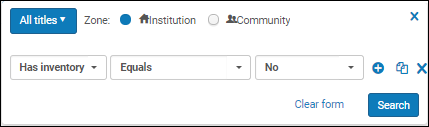
Seleziona No o Sì per Ricerca titoli bibliografici senza o con Inventory.
Nota che cercare "Ha Inventory = No" mostra risultati con Related Inventory. Questo è previsto. |
||||||||||||
| Ha una copia | Selezioni No o Sì per cercare i fondi senza copia o i fondi con copia, rispettivamente.
L'Indice nella Ricerca Fisica per titolo si riferisce ai Titoli Fisici che hanno almeno un record di possesso che soddisfa la condizione. |
||||||||||||
| Con informazioni di copertura locale | Seleziona tra l'override della data e l'embargo.
Individuate le risorse elettroniche che hanno copertura locale.
|
||||||||||||
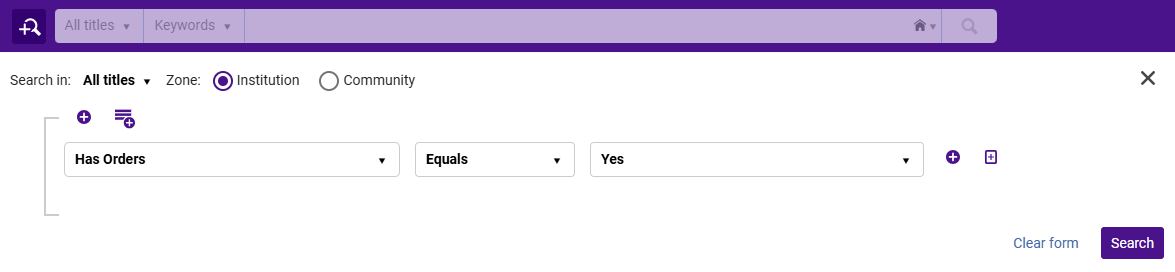
| ha ordini | Selezioni No o Sì per cercare un record bibliografico con o senza ordine d'acquisto.
La ricerca di "Has Orders=Yes" restituisce solo i record bibliografici che hanno una Linea d'ordine (POL) collegata. Il ricollegamento di una Linea d'ordine (POL) a un altro record bibliografico influisce su quali record vengono recuperati.
Ha ordine - Ricerca avanzata
|
||||||||||||
| Informazioni sull’intestazione | Cerca i record bibliografici che sono correlati a una specifica intestazione. Per maggiori dettagli, vedere Intestazioni delle intestazioni bibliografiche. Una volta che i risultati sono nella ricerca Archivio, può creare un set che includa tutti questi risultati e lavorare con il set come di consueto.
Inoltre, gli Utenti possono Ricerca i record bibliografici in base alle informazioni di intestazione collegate a un record di autorità specifico. Quando si seleziona Tutto nel menu a tendina Tipo di intestazione, agli Utenti viene prompt di specificare il Sistema di origine e l'ID Sistema di origine del record di autorità. Questa funzionalità abilita gli utenti a recuperare tutti i record bibliografici con intestazioni collegate al record di autorità specificato, indipendentemente dal tipo di intestazione.
Ricerca avanzata - Informazioni sull'intestazione
|
||||||||||||
| È collegato | Localizza i record collegati (o meno) alla Community Zone o alla Network Zone.
Quando questo Indice (per le ricerche All Titolo) viene utilizzato in Ricerca avanzata dalla tab Istituzione, vengono visualizzati tutti i record bibliografici collegati alla Community Zone o Network Zone.
|
||||||||||||
| È locale (per collezioni elettroniche locali e portfolio locali) | Seleziona No o Sì.
Localizza le risorse elettroniche gestite localmente.
|
||||||||||||
| ISNI -International Standard Name Identifier | Può essere memorizzato in $0 di vari campi, in particolare nei campi 1XX, 6XX e 7XX. | ||||||||||||
| PID Copia | Cerca l'ID interno generato dal sistema per la copia. | ||||||||||||
| Lingua di catalogazione | Utilizzi questa opzione per individuare il record in base alla lingua che seleziona dal menu a discesa Lista.
Si noti che la lingua è 'Modulo di catalogazione' come abbreviazione di tre comunicazioni. Tuttavia, l'elenco a discesa Ricerca avanzata mostra il nome completo della lingua. Questo è tratto dal MARC 21/KORMARC 040 $b e dall'UNIMARC/CNMARC 100 $a, posizioni 22-24. |
||||||||||||
| Istituzione collegata | Usa questa opzione per recuperare i record bibliografici collegati alla Community Zone o alla Network Zone (istituzioni membro). Le opzioni sono Community o Network. | ||||||||||||
| Data di creazione MMS | Disponibile quando si esegue una ricerca avanzata delle autorità. Potrebbe trovarlo utile quando lavora con il controllo di autorità lista delle attività. | ||||||||||||
| DataModifica | Dalla colonna della data di modifica del record MMS. | ||||||||||||
| Open Access | Ricerca nel 506 una corrispondenza dei seguenti:
506 0_ $f Accesso online illimitato $2 stelle
|
||||||||||||
|
Numero di controllo OCLC (035a)
Numero di controllo OCLC (035a+z)
Numero di controllo OCLC (035z)
|
Con questi indici, puoi localizzare numeri OCLC specifici.
Questi campi sono indicizzati in base alla presenza di uno dei seguenti prefissi e solo il numero viene indicizzato: ocm, ocn, on o (OCoLC). Quindi, ad esempio, 035 $$a (OCoLC)ocm232354470 è Indice come 232354470. Nota che, anche se viene indicizzato solo il numero, è comunque possibile Ricerca con o senza il prefisso.
Questi indici sono disponibili per MARC 21, KORMARC, UNIMARC (eccetto 019) e CNMARC (eccetto 019).
|
||||||||||||
| ORCID - ID aperto ricercatore e contributore | Questo ID può essere memorizzato in $0 di vari campi, specialmente nei campi 1XX, 6XX e 7XX. | ||||||||||||
| Agenzia di catalogazione originale | Utilizzare questo per individuare il record di una specifica agenzia originale del Modulo di catalogazione.
Questo è tratto dal MARC 21/KORMARC 040 $a e (in via di sviluppo) dall'UNIMARC/CNMARC 801 $b, quando il secondo Indicatore (di campo) è 0. |
||||||||||||
| Sistema di origine | Cercate il nome del sistema da cui la copia è stata importata in Alma. | ||||||||||||
| ID del sistema di origine | Ricerca l'ID del record creato nel sistema da cui è stata importata la copia. | ||||||||||||
| Altro numero di classificazione | Cerchi qualsiasi numero di classificazione da uno schema non coperto da uno degli altri campi numerici. | ||||||||||||
| Altro numero di sistema | Cerca nei campi 035.
Quando il 035 contiene un prefisso, il 035 viene indicizzato sia con che senza il prefisso. Di conseguenza, la ricerca dell'altro numero di sistema con o senza il prefisso restituisce una corrispondenza riuscita. Consultare la tabella sottostante per esempi.
Per default, Alma rimuove gli zeri finali dai numeri di sistema. Per mantenere gli zeri finali, contatti l'assistenza Ex Libris. Si noti che questo è possibile solo quando ci sono esattamente 7 zeri finali. |
||||||||||||
| Revisione tra pari | Cerca tra i 500 i seguenti risultati:
500 __ $a Referee/Peer-revisione
|
||||||||||||
| Tipo di accesso al portafoglio | Selezionare Corrente o Perpetuo. | ||||||||||||
| Elaborato con strumenti IA Alma | Record creati o arricchiti con l'assistente metadati IA di Alma | ||||||||||||
| ID fornitore (collezione elettronica)
Nome fornitore |
Cerca una raccolta in Alma utilizzando le informazioni del fornitore, il che è particolarmente utile quando il nome della raccolta della Community Zone è diverso dal nome della raccolta del fornitore. Le raccolte della Community Zone possono includere il nome e l'ID della raccolta del fornitore, così come il nome e l'ID della raccolta Alma. Una volta definiti il nome e l'ID del fornitore per una raccolta Community Zone, essi diventano ricercabili nella scheda Community Zone, istituzione e Network.
|
||||||||||||
| Codice di provenienza | Cercate un codice, definito dall'istituzione che indica l'origine del materiale. | ||||||||||||
| Formato del record | Seleziona quale formato di registro/record per la Ricerca (DC=Dublin Core). | ||||||||||||
| Tipo di risorsa | Questo indice è costruito da campi bibliografici esistenti come LDR e 008. Integra, ma non sostituisce, il campo Tipo di materiale esistente. Veda il campo Tipo di risorsa. | ||||||||||||
| Catalogo esterno di sincronizzazione tag | Se il record MMS debba essere sincronizzato con un catalogo esterno come OCLC WorldCat. | ||||||||||||
| Biblioteca temporanea | Ricerca basata sulla localizzazione fisica effettiva della copia. | ||||||||||||
| Localizzazione fisica temporanea | Cercate la copia identificata nel campo Localizzazione di biblioteca temporanea del sistema indipendentemente dal fatto che la copia sia attualmente nella Localizzazione di biblioteca temporanea (ovvero, anche quando la copia è in Localizzazione di biblioteca temporanea=No). | ||||||||||||
|
URL |
Quando si cercano titoli elettronici o portfolio elettronici, l'URL è un'opzione sotto Collezione elettronica e Portfolio elettronico. Con questa opzione, puoi Ricerca gli URL per mantenerne l'accuratezza.
|
- dc:contributore
- dc:copertura
- dc:creatore
- dc:date
- dc:descrizione
- dc:Formato
- dc:identifier
- dc:lingua
- dc:editore
- dc:relazione
- dc:diritti
- dc:source
- dc:soggetto
- dc:Titolo
- dc:tipo
Ricerca del titolo per numero di collocazione range
Gli operatori di intervallo <, >, <=, >= sono disponibili nella Ricerca avanzata per i Titoli (Tutti i Titoli, Titoli Fisici, Titoli elettronici, Titoli digitali). Questi operatori possono essere utilizzati per effettuare ricerche all'interno del numero di collocazione indice sottostante.
In caso di ricerca con il criterio numero di collocazione permanente, è necessario fornire una tipologia di numero di collocazione permanente. Quando si utilizza il criterio del tipo copia numero di collocazione, è necessario fornire il tipo copia numero di collocazione.
Per tutti gli indici sottostanti, quando si effettua una ricerca all'interno di intervalli, il sistema ordina prima i record. Questo ordinamento viene effettuato sulla base di un identificativo univoco tratto dalla prima occorrenza del numero di collocazione campo.
| Indice | Campo MARC 21 | Campo UNIMARC | Campi CNMARC |
|---|---|---|---|
| Collocazione tipo NLM | 096 a,z | ||
| Numero di classificazione decimale Dewey | 082 a,b 092 a,b | 676 a | 676 a |
| Altro numero di classificazione | 084 a,b | 686 a, 69X | 686 a, 69X |
| Collocazione LC | 050 a,b 055 a,b 090 a,b | 680 a | 680 a |
| UDC | 080 a,b | 675 a | 675 a |
| Numero di classificazione CLC | 690 a | ||
| Numero di classificazione CAS | 692 a | ||
| Numero di Classificazione RUC | 694 a | ||
| Altro numero di classificazione interna | 696 a |
Questi operatori aggiungono la possibilità di ricercare intervalli di numero di collocazione a livello di record bibliografico. Questo può essere utile, ad esempio, se si desidera trovare tutti i Titoli appartenenti a uno specifico Soggetto o a un intervallo di Soggetti. Ad esempio, è possibile cercare un intervallo di numeri di collocazione nell'indice della Classificazione Decimale Dewey:
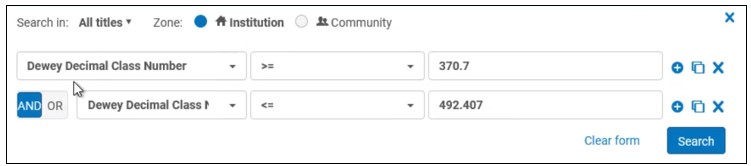
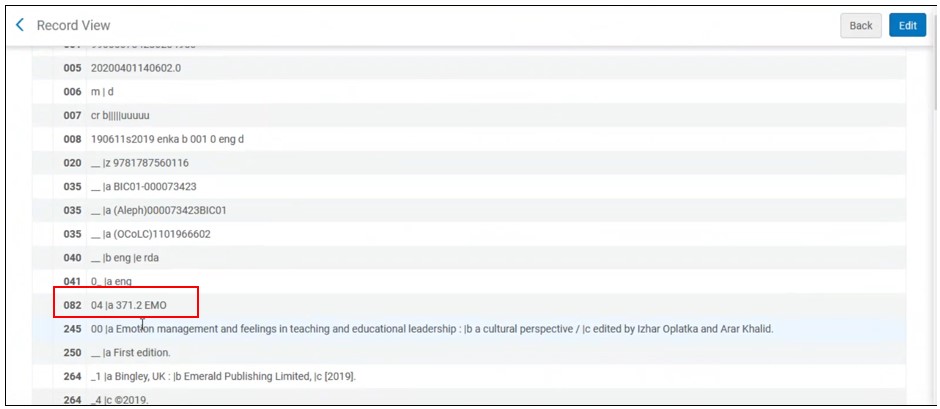
Il titolo sottostante è stato recuperato in questa ricerca perché il suo numero di Classificazione Decimale Dewey (visualizzato nel campo 082 $$ a) è incluso nell'intervallo specificato.
Attualmente, l'ordinamento dei risultati delle ricerche di intervallo per qualsiasi tipo di numero di collocazione non è supportato.
Guarda il video Ricerca del titolo per numero di collocazione Range (1:45 minuti).
Campi di ricerca delle linee d'ordine
- Fornitore accesso (solo avanzato) — Corrisponde al codice del Fornitore accesso.
- Metodo di acquisto (solo avanzato) — Selezionare dalla Lista.
- Riferimento riga ordine di acquisto aggiuntivo: immettere l'altro numero di riga ordine di acquisto.
- Alert (solo per utenti avanzati)
- Utente assegnato (solo per utenti avanzati)
- Incarico (solo avanzato) – Nota: quando Assegnato a me è selezionato e la ricerca viene quindi salvata come set logico (vedere Salvataggio e riutilizzo delle ricerche, di seguito), l'Utente che ha salvato il set logico viene salvato come valore per Incarico nella ricerca. Se un utente diverso utilizza il set logico, l'utente originale viene ancora utilizzato come valore per questo campo.
- Nome Autore
- Restrizione di annullamento (solo avanzata) — Se la riga dell'ordine di acquisto può essere annullata, Sì o No.
- Data di creazione (solo per utenti avanzati)
- Codice fondo
- Nome fondo
- ID Importazione processo — Questo ID esiste se la Linea d'ordine (POL) è stata importata da un processo.
- Utenti interessati (solo avanzati) — Indica se la Linea d'ordine (POL) ha Utenti interessati, Sì o No.
- Note interne
- Codice licenza (solo avanzato)
- ID MMS
- Tipo di materiale: selezionare il tipo secondario della Linea d'ordine (POL). Nota: utilizzare il codice del tipo di materiale e non il valore. Puoi trovare il codice nella Tabella di codici del Tipo di materiale Fisico.
- Possedere una biblioteca — In un'istituzione con più biblioteche, limitare la ricerca a una singola biblioteca.
- Riga dell'ordine d'acquisto — Il numero di riga dell'ordine d'acquisto
- Riga d'ordine in reclamo (solo avanzata) — Indica se la riga d'ordine è in reclamo, Sì o No.
- Tipo di Linea d'ordine (POL) — Selezionare il tipo primario della Linea d'ordine (POL) (vedere Abilitazione/Disattivazione dei tipi di Linea d'ordine (POL)).
- Numero identificativo PO — Inserisca il numero dell'ordine di acquisto (PO), se presente.
- Stato PO (solo avanzato): lo stato dell'Ordine (PO).
- Nome della localizzazione fisica della biblioteca — Basato sull'attuale localizzazione fisica della biblioteca della copia ordinata.
- Luogo di pubblicazione:
- Anno di pubblicazione
- editore
- Note di ricezione
- Data di rinnovo (solo avanzato) – Nota: quando si seleziona Data di rinnovo e la ricerca viene salvata come set logico (vedere Salvataggio e riutilizzo delle query di ricerca, di seguito), il valore di questo campo al momento del salvataggio del set logico viene mantenuto come valore per Data di rinnovo nella ricerca. Questo è vero anche se il valore selezionato era originariamente un valore relativo. Ad esempio, se il valore selezionato era precedente a oggi, vengono restituite le Linee d'ordine (POL) la cui data di rinnovo è precedente alla data in cui è stata salvata la ricerca, indipendentemente dal momento in cui la ricerca viene eseguita.
- Report Codice — Report Codice primario.
- Rush (solo avanzato) — Indica se è stato contrassegnato come ordine urgente, Sì o No.
- Codice report secondario
- Data di invio (solo avanzato)
- Sip ID: questo ID esiste se la Linea d'ordine (POL) è stata importata da un processo. Veda Configurazione dell'indice di ricerca.
- Numero standard — Vedi Indice di ricerca.
- Codice segnalazione terziaria
- titolo
- Titolo - Inizia con
- Codice account fornitore
- Codice del fornitore — Trova tutte le linee PO il cui Codice del fornitore contiene la stringa di ricerca.
- Codice del fornitore - Uguale — Trova tutte le Linea d'ordine (POL) il cui Codice del fornitore corrisponde esattamente alla stringa di Ricerca.
- Numero di fattura del Fornitore — Trova tutte le Linee d'ordine (POL) il cui Numero di fattura del Fornitore contiene la stringa di Ricerca (il Numero di fattura del Fornitore è inviato dal Fornitore se la Linea d'ordine (POL) è generata da EOD).
- Nome Fornitore — Trova tutte le Linee d'ordine (POL) il cui nome Fornitore contiene la stringa di Ricerca.
- Nome Fornitore - Uguale — Trova tutte le Linee d'ordine (POL) il cui nome Fornitore corrisponde esattamente alla stringa di Ricerca.
- flusso: una fase di flusso o lo stato della linea PO
Da notare che nella Ricerca avanzata c'è un menu a discesa che elenca tutti i possibili valori di ricerca. Nella Ricerca semplice, può inserire manualmente il valore di ricerca, e in Ordine per ottenere risultati, deve usare uno dei seguenti termini di ricerca:- In revisione
- IMBALLAGGIO_MANUALE
- AUTO_PACKAGING
- Pronto
- Inviato
- CHIUSO
- Annullato
- IN ATTESA DI RINNOVO MANUALE
- RINNOVO CICLICO
- In attesa di fattura
- trial
- RINNOVO_PROVA
- Differito
- TUTTO
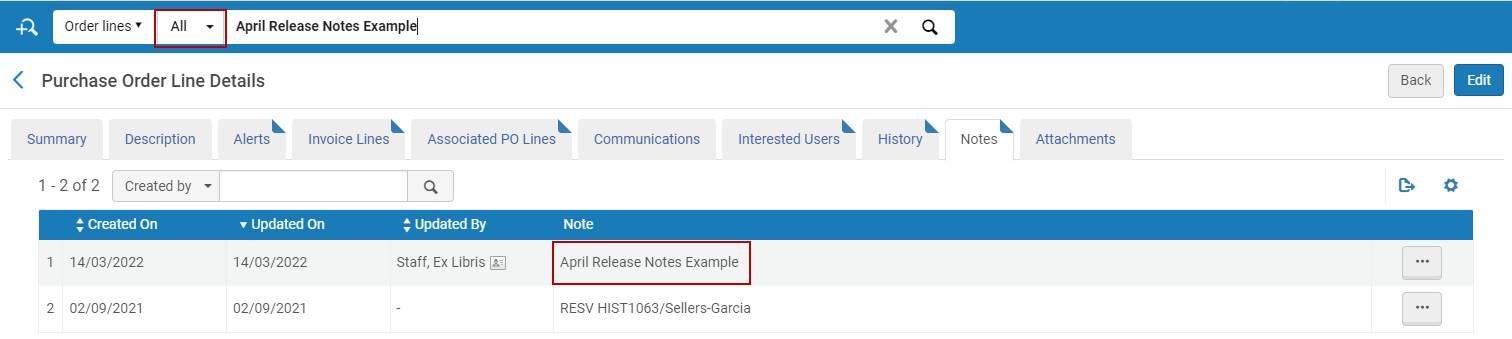

Dopo aver aggiunto una nota, salva la Linea d'ordine (POL).
Campi di ricerca fornitore
Quando si cercano fornitori, è possibile inserire i seguenti criteri aggiuntivi (alcuni di questi sono descritti in Gestione dei fornitori):
- Codice — Codice del fornitore
- Nome Interfaccia
- biblioteca — si noti che questo restituisce tutti i Fornitori associati alla biblioteca che inserisci (per nome o parte del nome), nonché tutti i Fornitori associati all'istituzione stessa (poiché un Fornitore che serve l'istituzione serve anche la biblioteca).
- Nome — Nome fornitore
- Nome account SUSHI — Per ulteriori informazioni, vedi Gestione degli account SUSHI.
Campi di ricerca Reading List
- Tutti — Ricerca i Reading list che corrispondono a qualsiasi criterio. Quando si esegue una ricerca, è necessario inserire il codice completo, il valore esatto o includere un carattere jolly (*) affinché la ricerca abbia successo. La ricerca di una parte del codice senza un carattere jolly non restituisce alcun record. Subito dopo il parametro di ricerca deve essere inserito un carattere jolly senza spazi.
La ricerca per Tutto non include i risultati ottenuti dalla lettura dell'ID Lista.
- Codice — Il codice di lettura della Lista. La ricerca di un codice inserendo una qualsiasi parte del codice porta a un risultato positivo.
- Corso — Codice o nome del corso.
Per trovare una lista di lettura senza un corso associato, cerca EXLIBRIS_DEFAULT_COURSE.
- ID Lista — L'ID della Reading list.
- Nome: il nome della reading list.
- Proprietario — L'ID principale o il nome di uno qualsiasi dei proprietari della Lista di lettura.
- (Solo avanzato) Data di inizio/fine del corso — La data di inizio o di fine del corso.
Campi di ricerca per citazioni (solo ricerca semplice)
- Parola chiave (default selection) – Quando selezionata, questa opzione cerca una corrispondenza nel seguente campo di metadati della citazione:
- Nome persona aggiuntiva, autore, libro autore, titolo libro, capitolo autore
- Titolo del capitolo, ID citazione, DOI, edizione, Editor
- ISBN, ISSN, fascicolo, Rivista titolo, LCCN
- ID MMS, numero OCLC, pagine, luogo di pubblicazione, data di pubblicazione
- Editore, nota Risorse, Fonte, Titolo e Volume
-
Le Ricerche di citazioni tramite Parole chiave non supportano l'uso di Operatori booleani (come AND o OR), e se questi Operatori vengono specificati, sono trattati come Parole chiave.
-
Quando i caratteri speciali (come trattino, lineetta, barra e così via) vengono specificati come termini di Ricerca, la Ricerca restituisce risultati che includono ed escludono i caratteri speciali.
- ID citazione
- Codice Corso
- Nome del corso
- Creatore: il nome dell'autore della citazione. Nota: i nomi di persone aggiuntive non sono inclusi nella ricerca.
- ISBN/ISSN
- ID MMS
- Nome Reading List
- Titolo — Nome citazione
Campi di ricerca prestito/prestito
Quando si cerca una richiesta di condivisione risorse (prestito o prestito), è possibile inserire i seguenti criteri aggiuntivi:
- ID richiesta esterna
- Autore
- DOI
- Identificativo interno (per le richieste di prestito in uscita)
- ISBN/ISSN
- Barcode copia
- Titolo della rivista
- LCCN
- Note
- Numero OCLC
- Altro ID Standard
- PMID
- ID record remoto
- Richiedente (per le richieste di prestito)
- titolo
- Identificativo utente (per Richiesta di prestito in uscita)
Campi di ricerca Utente
- Data di nascita: supporta un intervallo di giorni mobile
Un intervallo mobile di giorni, come È compreso tra gli ultimi (giorni), È più vecchio di (giorni), È nei prossimi (giorni), gli operatori di Ricerca possono ricevere un input di valore numerico (1 - 2.500.000) per Definisci l'intervallo di tempo (dove 1 rappresenta "oggi").
- Campus
- Crea data: supporta un intervallo mobile di giorni
- Numero di telefono
- Poiché i numeri di telefono vengono crittografati al momento del salvataggio, una ricerca telefonica è una ricerca di corrispondenza esatta (ad esempio, se nel numero di telefono è stato immesso il prefisso internazionale, utilizzarlo durante la ricerca) solo su valori numerici (qualsiasi valore non numerico, ad esempio trattini, spazi o parentesi, non influisce sulla ricerca).
- Il campo del numero di telefono è considerato un dato protetto e può essere Ricerca solo utilizzando l'Indice esatto del numero di telefono. Non è incluso nella ricerca "Tutti" degli utenti.
- Data di scadenza: supporta un intervallo di giorni variabile
- Somma totale multe/commissioni — ricerca multe/commissioni con stato Attivo
- Nome
- Ha tipo blocco
- Identificativi
- Categoria processo
- Data dell'ultima attività — supporta un intervallo mobile di giorni
- Cognome
- Secondo nome
- nota
- identificativo primario — Cercate l'ID completo quando contiene numeri e comunicazione
- Data di eliminazione — supporta un intervallo di giorni mobile
-
Ruolo e ambiti (Novità di febbraio) — Cerca ruolo e ambiti con le seguenti condizioni:
- La ricerca per ruolo deve includere un ambito selezionato. È possibile utilizzare l’opzione Tutti per indicare che il Ruolo deve essere cercato in qualsiasi ambito.
- Scope può includere più valori, ad esempio Ruolo uguale a Banco di circolazione AND Scope uguale a (Law OR Main OR Theology).
- L’opzione Non uguale esiste solo per Ruolo (non esiste per Ambito). Selezionando questa opzione, si ottiene il gruppo complementare (come se si aggiungesse NOT all'intero criterio di ricerca). Ad esempio, se si seleziona Ruolo Not Equals Banco di circolazione operatore AND Utente Group Equals Staff, si ottiene una lista di tutti gli utenti dello staff che non dispongono di un ruolo Banco di circolazione operatore.
- Categoria statistica — Se esistono più di 1000 categorie statistiche, appare un'opzione di completamento automatico dopo che l'Utente ha digitato i primi tre caratteri. Se esistono meno di 1000 categorie statistiche, appare una Lista a discesa gestibile. Per i dettagli, consulti Configurazione dei dettagli utente.
- Gruppo utente
Questa funzionalità non viene distribuita negli ambienti sandbox; è disponibile solo negli ambienti di produzione.
Campi di ricerca corso
- Codice Corso
- Codice corso (include Sezione)
- Data di fine corso
- ID Corso
- Nome del corso
- Note corso
- Data di inizio corso
- Nome docente
- ID Ricercabile
- Sezione
- Anno
A differenza di altre ricerche, la ricerca per codice o nome del corso a) include anche i caratteri speciali e b) è limitata a una stringa di ricerca di 40 caratteri, indipendentemente dalla dimensione dell'Entità ricercata.
Per le ricerche su Codice Corso e Nome Corso, sono supportati i termini di ricerca parziali. Ad esempio, se il codice di ricerca è “134001” e si cerca “13400”, viene restituita la copia. Questo non avviene quando si esegue la ricerca con All.
Ricerca di copie senza informazioni specifiche
| Tutti i titoli (Non presente) |
Partecipazioni (Non presenti) |
Copie fisiche (Non presente) |
|---|---|---|
| Collocazione LC | Tipo collocazione permanente | Numero di inventario |
| Numero di classe decimale Dewey | Localizzazione fisica permanente | Nota pubblica |
| UDC | biblioteca | Nota sui servizi |
| Altro numero di classificazione | Suffisso del numero di collocazione | Nota interna 1 |
| Anno di pubblicazione supplementare | Riepilogo delle partecipazioni | Nota interna 2 |
| Lingua | Nota sulle holding | Nota interna 3 |
| Numero di controllo LC | Numero di sequenza copia | |
| ISBN | Linea PO | |
| ISSN | copia numero di collocazione | |
| Collegamento ISSN | copia numero di collocazione tipo | |
| Altro ID standard | Data di Creazione | |
| Numero del documento del governo | Biblioteca corrente | |
| Numero bibliografico nazionale | Attualmente localizzazione di biblioteca | |
| Numero dell'editore | Data Restituzione dalla Localizzazione temporanea | |
| Numero standard | Data di ricevimento prevista | |
| Altro numero di sistema | dati d'inventario | |
| Note | È magnetico | |
| Note locali | Policy Copia | |
| ID SIP MMS (un numero assegnato a un set di record interessati da un processo) | Tipo di materiale | |
| Descrizione fisica | Data Modifica | |
| Paese di pubblicazione | Data di esposizione | |
| Modulo Genere | Seq sullo scaffale | |
| Editore localizzazione di biblioteca | Pagine | |
| Tipo di materiale | Pezzi | |
| Tipo di supporto | tipo di processo | |
| ID del sistema di origine | ||
| Sistema di origine | ||
| tag soppresso | ||
| Catalogo esterno di sincronizzazione tag | ||
| Campo locale 900 | ||
| Relatore |
- Apri Ricerca avanzata.
- Selezioni copia fisica come Tipo di ricerca.
- Per il campo da cercare, selezioni copia fisica > Codice a barre.
- Seleziona È vuoto dalla Lista a discesa delle condizioni.
- Seleziona Cerca. I risultati della Ricerca mostrano tutte le copie fisiche senza codici a barre.
Ricerca opera
La funzionalità di ricerca Works migliora l'accessibilità degli utenti alle istanze collegate e alle opere correlate. Abilita gli Utenti a Ricerca direttamente le opere, oltre alla capacità attuale di Ricerca istanze in tutti i Titoli.
Questa funzionalità è disponibile solo se il supporto BIBFRAME è abilitato. Per ulteriori informazioni, vedere supporto BIBFRAME.
La funzionalità di ricerca Works replica gli indici di ricerca esistenti rilevanti per le opere. In precedenza, i record di lavoro potevano essere visti solo tramite le istanze collegate. Ora è abilitato l'accesso diretto alle opere.
La Ricerca di lavoro visualizza risultati simili ad altre ricerche nell'Archivio con variazioni minori nei dettagli dei risultati, nelle sezioni, nelle azioni, nelle Faccette e nelle personalizzazioni.
- Nella Barra di ricerca di Alma, selezioni Opere nel menu a tendina Tipo di ricerca. Digitare il contenuto della ricerca nel campo di testo.
Vengono visualizzati i risultati della ricerca Opere. Ricerca opere
La ricerca Opere visualizza risultati simili ad altre ricerche Archivio, ad esempio ID MMS, data di creazione, soggetto e così via. Tuttavia, vengono visualizzati alcuni campi e pulsanti per riflettere la ricerca Lavori, come Istanze, Visualizza Lavoro e Dati Collegati. L'utente può anche perfezionare la ricerca selezionando un attributo dalle istanze collegate. Il menu a discesa Indice di ricerca indica gli Indici che sono un attributo di un'istanza collegata, tra parentesi, ad esempio Edizione (Istanza).

Visualizza opera:
Nella schermata dei risultati, gli Utenti possono vista le istanze dai Works selezionando il collegamento rapido Istanze ( ). Inoltre, ulteriori dettagli riguardanti il lavoro possono essere visti selezionando un record.

Dati collegati:
Selezionando il pulsante Linked Data, vengono visualizzate informazioni simili su tutte le Entità collegate nella Ricerca nell'Archivio.
Sezioni — Ricerca di lavoro
Le sezioni visualizzate in una ricerca di opere differiscono leggermente dalle altre ricerche di Alma. Per un risultato di ricerca di Works vengono visualizzate le seguenti sezioni:
- Riepilogo — veda Riepilogo.
- Informazioni generali — vedere Informazioni generali.
- Visualizzazione del record — uguale alla sezione del record bibliografico, ma relativa all'opera. Vedere la Sezione Record bibliografico.
 Sezione Record dell’opera
La vista del lavoro e del record di istanza BIBFRAME all'interno delle Ricerche persistenti (Tutti i Titoli e le opere) è mostrata di default in una vista ad albero, offrendo una vista più focalizzata sul contenuto del record e una vista RDF/XML meno tecnica. Gli utenti possono ancora visualizzare la vista XML in una sezione separata che può essere aggiunta alla visualizzazione dei dettagli come parte dello strumento di personalizzazione della sezione. La sezione è etichettata come RDF/XML dell'opera nella Ricerca delle opere e RDF/XML dell'istanza all'interno dello strumento di personalizzazione Tutti i Titoli. Per ulteriori informazioni sulla personalizzazione del display in Alma, consulta Nuovo Layout.
- Collaboratori — veda Collaboratori.
- Soggetti — vedi Soggetti.
- Istanze — visualizza un elenco di istanze correlate attribuite al record di lavoro (simile alla sezione Inventory > Holdings). La lista include un conteggio delle istanze collegate all'opera. Per semplificare il flusso, è possibile eseguire azioni sulle istanze elencate nella sezione che normalmente verrebbero eseguite dall'intera Ricerca per titolo.
 Sezione istanze
 - Opere correlate — visualizza una Lista di Titoli correlati e tipi di relazioni con il record Opera, consentendo una navigazione rapida e fluida secondo necessità.
 Sezione relativa al lavoro
Ripetere una ricerca precedente
- Selezionare la casella di testo e selezionare una ricerca precedente dall'elenco a discesa che appare. Tutte le ricerche recenti in Archivio appaiono quando Tutti i titoli è selezionato come Tipo di ricerca; altrimenti, appaiono solo le ricerche recenti per il tipo selezionato. La ricerca viene eseguita immediatamente.
- Quando non compaiono ricerche recenti, potreste essere in grado di selezionare una stringa di ricerca precedente utilizzando lo storico del browser.
Ricerca di caratteri speciali
- La gestione dei caratteri speciali da parte di Alma è rilevante solo per la ricerca nella Institution Zone.
- È possibile definire una sola lingua per la ricerca dei caratteri speciali.
Ricerca di simboli speciali
I simboli speciali sono caratteri, come @, &, !, che non sono né alfabetici né numerici. In alcuni tipi di ricerca, come "Parola chiave" Ricerca semplice o "Contiene Parola chiave" operatore per i diversi Indici, i simboli speciali vengono omessi dal termine di ricerca immesso.
I simboli speciali sono trattati come caratteri completamente indipendenti per la ricerca in Archivio, la consultazione delle intestazioni bibliografiche/F3 e l'Ordinamento, e non vengono sostituiti con parole. Ad esempio, se nel Suo inventario è presente un record intitolato "Delitto e castigo", tutti i Titoli in cui (Titolo contiene Parola chiave "Delitto & castigo") non restituiscono "Delitto e castigo", perché "&" non è sostituito dalla parola "e".
D'altro canto, se nel Suo inventario è presente il record "Guerra e pace", allora tutti i titoli in cui (Titolo contiene Parola chiave "Guerra e pace") vengono tradotti nel motore di ricerca Alma in tutti i titoli in cui (Titolo contiene Parola chiave "Guerra pace") e restituiscono il record "Guerra e pace", perché il suo Titolo contiene tutte le parole del termine di ricerca. Tutti i Titolo dove (Titolo inizia con "Guerra e Pace") o Tutti i Titolo dove (Titolo è uguale a "Guerra e Pace") non restituiscono il record, poiché il suo Titolo non è uguale né inizia con "Guerra e Pace".
Risultati della ricerca archivio
- Per consultare i nuovi risultati di Ricerca della UI, continua di seguito.
- Per riferimento ai risultati della Ricerca nell'Archivio Classico di Alma, vedere Ricerca nell'Archivio Classico di Alma.
Visualizzazioni dei risultati della ricerca archivio
I risultati della ricerca visualizzano le informazioni in base al tipo di risorsa scelto per la Sua ricerca. È possibile configurare le informazioni e le azioni che vengono visualizzate per ciascun risultato; per ulteriori informazioni, vedere Configurazione della visualizzazione.
La nuova UX di Alma mira a mantenere gli utenti nel contesto, ridurre al minimo la necessità di lasciare lo schermo per controllare le informazioni o eseguire attività, e migliorare la navigazione e l'efficienza. Offre quindi all'Utente una selezione di possibili visualizzazioni, consentendo a ciascuno di scegliere la visualizzazione più comoda per loro nello svolgimento dei propri compiti. Molte risorse e operazioni sono integrate direttamente nella pagina di Ricerca tramite il pannello laterale dei dettagli, e gli Utenti possono facilmente passare da una vista all'altra dei risultati della Ricerca:
- Vista Elenco: fornisce una breve visualizzazione, con una "scheda" dell'Inventario espandibile per una facile scansione durante lo scorrimento.
- Visualizzazione tabella: visualizza informazioni limitate in una comoda tabella per un facile confronto.
- Vista divisa: mostra i risultati della Ricerca (in visualizzazione Lista o tabella) e il riquadro laterale dei dettagli affiancati.
- Visualizzazione a pagina intera: visualizza solo il riquadro dei dettagli, offrendo più spazio per i dettagli.


Il pannello scorrevole
Per mantenere Utente nel contesto e ridurre al minimo la necessità di spostarsi, molte azioni aprono le pagine pertinenti in un pannello a scomparsa. Questo consente all'Utente di eseguire operazioni più complesse senza dover uscire e perdere il contesto di ricerca, come una "missione secondaria" - tornando senza problemi alla Lista delle risorse per continuare il loro lavoro principale una volta terminato.
Il Pannello a scomparsa è utilizzato in vari flussi, come la modifica di una copia, l'effettuazione di un Ordine, l'aggiunta di un Titolo a una collezione e così via.

Configurazione del display
La visualizzazione dei risultati della ricerca può essere configurata sia a livello utente che a livello istituzione. Per ulteriori informazioni sulle personalizzazioni a livello Utente, vedere Personalizzazione della visualizzazione in Alma.
Gli amministratori possono stabilire i default istituzionali, eliminando la necessità per i singoli Utenti di configurare la loro visualizzazione con dati rilevanti per l'intera istituzione. Gli utenti, a loro volta, hanno la flessibilità di adattare queste preferenze alle loro esigenze specifiche, migliorando l'efficienza e l'usabilità.
Le configurazioni disponibili includono:
- Sezioni: Riordina o nascondi le sezioni nel pannello dei dettagli per dare priorità alle informazioni più pertinenti.
- Azioni: Riordina o nascondi le azioni per accedere rapidamente alle azioni principali con un solo clic e accedere facilmente ad altre azioni comunemente utilizzate.
-
Records: personalizzare quali campi dell''elenco dei risultati sono visualizzati e il loro posizionamento, garantendo un facile accesso alle informazioni essenziali per le tue attività.
I campi della prima colonna sono sempre visualizzati, mentre i campi della seconda colonna sono nascosti se la vista Lista è ristretta
- Faccette: riordini o nasconda Faccette per garantire che gli strumenti utili per il Suo lavoro siano facilmente accessibili.
- Tabella: personalizza quali campi di metadati disponibili vengono visualizzati come colonne nella vista tabella e dove, per rendere più efficiente il lavoro con la tabella.
Espansione delle schede
La scheda Inventario può essere espansa per visualizzare fino a cinque voci. Durante la visualizzazione di un risultato di ricerca, può:
-
Riconoscere le tab codificate a colori per tipo di inventario.
-
Seleziona un tab per vista un tipo specifico di Inventory (ad esempio, holdings Fisico) o le collezione a cui appartiene il Titolo. Se selezioni una diversa tab in seguito, la prima si chiude prima di aprire quella nuova.
-
Seleziona il pulsante Espandi tutto
 per vista contemporaneamente tutti i tipi di Inventory e le collezione associati al Titolo. Alma dispone le tab verticalmente.
 -
Eseguire azioni nella tabella di ogni tab, in base al suo tipo (ad esempio attivare un portafoglio elettronico, rimuovere un titolo da una collezione, ecc.).
L'esempio seguente mostra un risultato di Ricerca con tutte le tab aperte.

Inoltre, puoi utilizzare l'azione Espandi tabella per espandere i tab di tutti i risultati della tua Ricerca. Puoi selezionare:
-
Un tipo specifico di tab
-
Tutti i tipi di tabulazione
-
Nessuno (chiude tutte le schede)

Le opzioni disponibili nell'azione Espandi tabella variano a seconda dell'ambito in cui si effettua la ricerca (ad esempio, istituzione, Network o Comunità). Alma ricorda le Sue impostazioni nelle varie sessioni per ogni Tipo di ricerca e ambito.
Quando selezioni Espandi tutto, i risultati della Ricerca vengono visualizzati per primi e poi i tab espansi vengono caricati gradualmente. Questa sequenza ti Abilita a iniziare la revisione dei risultati immediatamente mentre i tab finiscono di caricarsi.
Le tab sono disponibile solo nella vista record; non sono disponibile nella vista Tabella. Quando apri la vista divisa, i tab si chiudono automaticamente. Se si seleziona una tab o il pulsante Espandi tutto, Alma chiude il pannello destro per ampliare le tab.
Salvataggio e riutilizzo delle query di ricerca
- Dopo aver eseguito una ricerca, seleziona Crea e filtra set nei risultati della ricerca.
Viene visualizzata la finestra popup dei dettagli del set logico.
 Pop-up dei dettagli del set logico
 - Segui la procedura in Creazione di set logici - tranne il passaggio 8, l'inserimento dei parametri di ricerca, poiché questa è la query di ricerca che stai salvando.
- Per Titolo, holdings e record di autorità, è anche possibile filtrare il set utilizzando una regola di indicazione - vedere Filtraggio del set.
Eseguire una Ricerca utilizzando una ricerca salvata
Set specificati nei risultati della ricerca
I set specificati sono liste fisse: ogni volta che controlli il loro contenuto o li usi, il contenuto è lo stesso. È possibile utilizzare i risultati di ricerca selezionati per creare un nuovo set specificato o aggiungerli al contenuto di un set esistente. Per ulteriori informazioni, vedere Creazione di specifiche di set nella pagina Gestisci set.
Per i membri dei consorzi, le azioni di set specificati sono disponibili solo quando si effettua una ricerca nell'ambito dell'istituzione (non nell'ambito della rete o combinato).
Creazione di un set specificato
È possibile creare set specificati per i risultati selezionati.
- Seleziona i record che vuoi includere nel Set spuntando la casella accanto al record: un COUNTER mostra il numero di record selezionati.
- Dai pulsanti di azione in blocco, seleziona Crea set specificato per aprire il pop-up Dettagli set specificato.
- Compila le informazioni del set e Salva.
 Azioni di massa vista tabella - Crea set specificato
 Dettagli popup set specificato
Aggiunta al set specificato
Puoi aggiungere i risultati selezionati a una Ricerca dettagliata esistente che sei autorizzato a modificare.
- Selezioni il record che desidera includere nel set selezionando la casella di controllo accanto al record. Un COUNTER mostra il numero di record selezionati.
- Dal pulsante di azione collettiva, selezioni Aggiungi al set specificato per aprire un Pannello a scomparsa con la Lista dei set specificati rilevanti in base al Tipo di ricerca.
- Localizza il Set desiderato. Sono disponibili ricerca e filtri.
- Seleziona un set a cui aggiungere i record.
 Azioni collettive della Lista Vista - Aggiungi al set specificato
 Aggiungi al set specificato - Pannello a scomparsa
Esegui un processo sui risultati della ricerca selezionati
Se si dispone delle autorizzazioni, è possibile eseguire un processo manuale sui risultati selezionati. Questo non crea un Set, ma esegue solo il processo.
Per i membri del consorzio, l'esecuzione di un processo è disponibile solo quando si effettua una ricerca nell'ambito dell'istituzione (non nell'ambito della rete o in quello combinato).
Seleziona i record su cui vuoi eseguire il processo selezionando la casella di controllo accanto ai record. In alcune pagine di risultati di ricerca di Nuova Generazione (NG) che supportano set logico, l’opzione Seleziona tutto consente di selezionare tutti i risultati in tutte le pagine dei risultati. Un COUNTER mostra il numero di record selezionati.
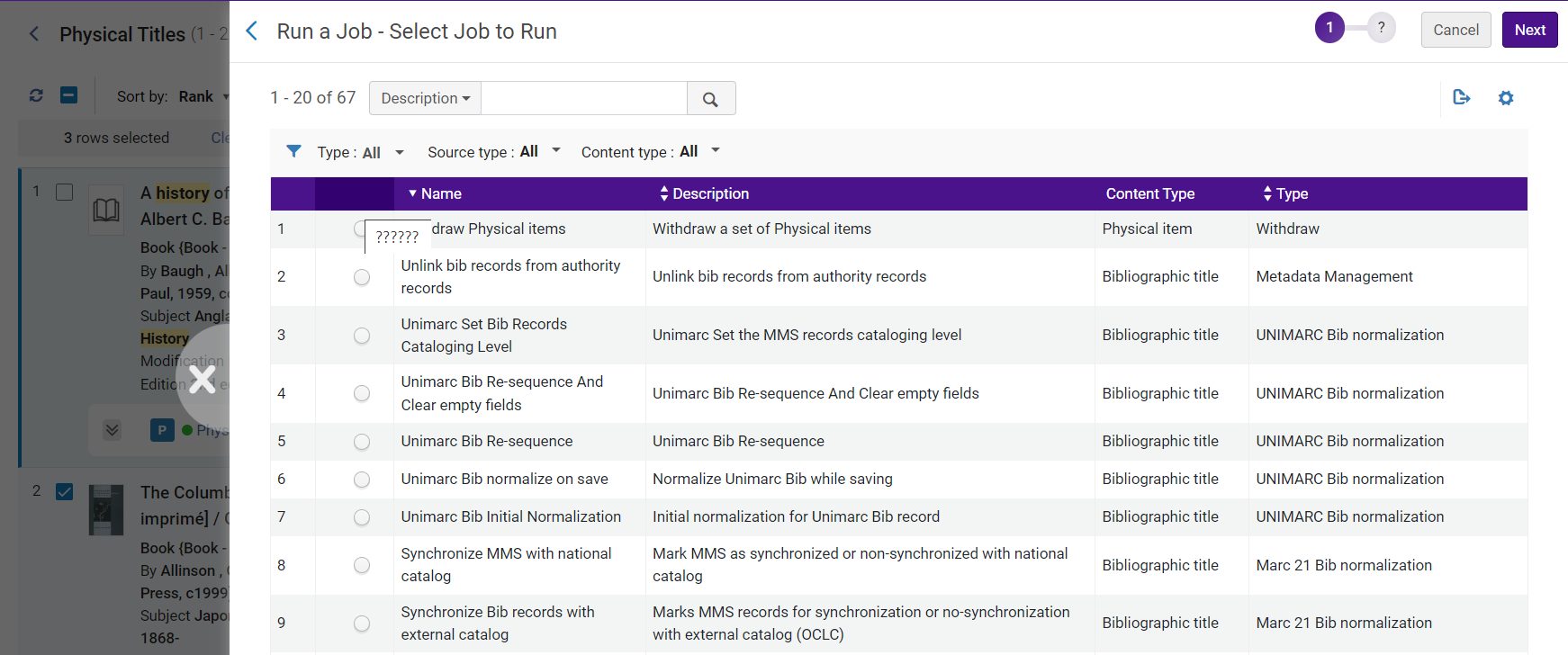
Dal pulsante delle azioni di riga, seleziona Esegui un processo per aprire un Pannello a scomparsa con la Lista dei processi che sei autorizzato a eseguire sul tipo di record nel tuo Tipo di ricerca.
Selezionare il processo e immettere i parametri per eseguire il processo sui record selezionati.

Esportazione dei risultati della ricerca
Ordinamento dei risultati della ricerca
- Frequenza dei termini - Maggiore è la frequenza dei termini nel documento, maggiore è il punteggio del documento.
- Frequenza inversa dei documenti - Più un termine è raro in tutti i documenti dell'Indice, maggiore è il suo contributo al punteggio.
- Fattore di coordinamento - Più termini di ricerca sono presenti in un documento, più alto è il suo punteggio.
- Lunghezza del campo - Più parole contiene un campo, più basso è il suo punteggio. Questo fattore penalizza i documenti con valori di campo più lunghi.
- Classifica
- Titolo – Asc
- Titolo – Desc
- Creatore – asc
- Creatore – Desc
- Data di pubblicazione - Asc
- Data di pubblicazione - Disc
- Titolo uniforme – Asc
- Titolo uniforme – Desc
- Serie – Asc
- Serie – Desc
- Tutti i Titoli
- Titoli fisici
- Copie fisiche
- Titoli Elettronici
- Collezioni elettroniche (Ordina per solo)
- Portfolio elettronici (Ordina per solo titoli)
- Titoli Digitali
- Collezioni (solo Ordina per)
Filtraggio dei risultati di ricerca
Faccette
Il pannello Faccette aiuta a filtrare i risultati della ricerca per visualizzare solo quelli che soddisfano le condizioni selezionate. Le Faccette ti Abilitano a:
- Selezioni più valori da includere nei risultati della ricerca
- Escluda un valore dai risultati della ricerca
- Cerca nelle Faccette - L'utente può facilmente e rapidamente trovare il valore che desidera su Faccetta
- Salva Faccette - Gli utenti che solitamente filtrano i risultati delle loro ricerche in un modo specifico ora possono salvare questa impostazione, così che venga applicata automaticamente alle ricerche future dello stesso tipo. Le Faccette salvate possono essere cancellate quando l'Utente desidera vedere i risultati della ricerca non filtrati.
Per ulteriori informazioni, vedere Faccette.
| Tipo ricerca | Faccette fornite |
|---|---|
| Ricerca per titolo (tutti i tipi) | Tipo di materiale (vedi Tipi di materiale nei risultati di ricerca) |
| Tipo di risorsa (vedi Il campo Tipo di risorsa) | |
|
Lingua (determinata dai contenuti nelle posizioni 35-37 del campo 008 e da una o più voci 041 $a) Le Faccette di lingua attualmente prendono il nome della lingua dalla Lista dei codici MARC per le lingue. |
|
| Anno di pubblicazione: L'Utente può selezionare un intervallo suggerito da Alma, oppure inserire manualmente un anno o un intervallo per Faccetta. | |
| Collezioni | |
| record Formato (Faccetta viene visualizzata solo quando un'istituzione ha più di un record Formato attivato nel Registro Attivo). | |
|
Titolo fisico
|
Ambito biblioteca: limita l'ambito dei risultati della ricerca fisica a biblioteche specifiche. Questo riduce la necessità di definire la biblioteca nella Ricerca avanzata o di utilizzare le Faccette per ogni Ricerca, per gli Utenti che lavorano solo con Risorse Fisiche di biblioteche specifiche.
L'ambito biblioteca è un filtro persistente che si applica a tutte le ricerche fisiche (copia, holding e titolo).
Quando seleziona Salva ricerca per creare un set dai risultati della ricerca limitati a una biblioteca specifica, il set viene salvato e non cambia, anche se in futuro cambia la selezione della biblioteca.
Veda anche biblioteca Scope (LS).
|
| Ricerca per titolo faccette | |
| Titoli Elettronici | Ricerca per titolo faccette |
| Titoli Digitali | Tipo conservazione |
| Tipo di entità di rappresentazione | |
| Ricerca per titolo faccette | |
|
Ambito biblioteca: limita l'ambito dei risultati della ricerca fisica a biblioteche specifiche. Questo riduce la necessità di definire la biblioteca nella Ricerca avanzata o di utilizzare le faccette per ogni ricerca per gli utenti che lavorano solo con risorse fisiche di biblioteche specifiche.
L'ambito biblioteca è un filtro persistente che si applica a tutte le ricerche fisiche (copia, holding e titolo).
Quando seleziona Salva ricerca per creare un set dai risultati della ricerca limitati a una biblioteca specifica, il set viene salvato e non cambia, anche se in futuro cambia la selezione della biblioteca.
Veda anche biblioteca Scope (LS).
|
|
| biblioteca | |
| Localizzazione di biblioteca (la Localizzazione di biblioteca Faccetta diventa disponibile quando una biblioteca Faccetta viene applicata) | |
| numero di collocazione Tipo |
Ricerca secondaria
Alcune pagine includono una Ricerca nell'elenco che consente di cercare nell'elenco delle attività corrente le copie che soddisfano determinati criteri (vedere Nuovo Layout).
Etichette di ricerca Archivio
Per gestire le etichette di Ricerca dell'Archivio, è necessario avere un Ruolo di Amministratore o Manager.
Per gestire le etichette di ricerca dell'inventario, è necessario avere il ruolo di Amministratore, Responsabile o l'operatore Inventory pertinente (l'operatore Inventory fisico può gestire le etichette di ricerca delle holdings fisiche).
L'utente senza questo ruolo può cercare, visualizzare e etichettare le etichette, ma non può aggiungerle o rimuoverle.
Per abilitare le etichette di ricerca per l'operatore Ruolo nell'Archivio, contattare il supporto Ex Libris.
Nella Ricerca nell'Archivio, le istituzioni possono ora aggiungere etichette locali ai record (attualmente disponibile per le Ricerche di Titolo e holdings). Queste etichette possono essere utilizzate per la Ricerca, la Faccetta e la visualizzazione dei risultati della Ricerca. L'aggiunta di etichette può essere effettuata solo per i record locali a livello di istituzione. L'aggiunta di etichette per i record della Community e della Network non è supportata.
Aggiunta di etichette
Le etichette possono essere aggiunte in blocco (selezione di più record) o tramite la selezione di un singolo record nei risultati della ricerca. L'aggiunta in blocco è rappresentata nella vista Lista, mentre la selezione singola viene effettuata nella vista Suddivisa.
- Esegua una ricerca nell'Archivio.
- Seleziona i record dei risultati di ricerca desiderati - (Vedi sotto: a. Selezione massiva, b. Selezione singola):
Selezione multipla
- Nei risultati della Ricerca (Lista vista), seleziona uno o più record dei risultati di Ricerca che desideri contrassegnare con l'etichetta.
Una volta selezionato un record, il pulsante Gestisci etichette ( ) viene Abilitato. Continua con il passaggio 3.
 Pulsante Gestisci etichette abilitato nei risultati della ricerca in vista tabella
Selezione singola
- Nei risultati della ricerca (Visualizzazione divisa), il record selezionato visualizza il pulsante Aggiungi etichette (
 ) nel riquadro destro dello schermo. Selezionando il pulsante Aggiungi etichette, viene visualizzata la schermata pop-up Gestisci etichette.
- Nella casella di testo Inserisci etichetta, digita l'etichetta desiderata o selezionane una dal menu a discesa (se è stata aggiunta un'etichetta in precedenza), ad esempio Test.
- Selezionare Applica.
L'etichetta viene aggiunta e visualizzata accanto ai collegamenti di navigazione e smart.
Per una rappresentazione visiva, vedere Visualizzazione delle etichette .Questo conclude i passaggi per aggiungere un'etichetta per la selezione singola nella vista divisa.
I passaggi 3 e successivi sono procedure continuative per la selezione in blocco. Aggiungi etichetta - selezione singola
- Nei risultati della Ricerca (Lista vista), seleziona uno o più record dei risultati di Ricerca che desideri contrassegnare con l'etichetta.
- Selezionare Gestisci etichette.
- Nella finestra Gestisci etichette, verifichi che il pulsante di opzione Aggiungi etichette sia selezionato.
- Nella casella di testo Inserisci etichetta, digiti l'etichetta desiderata, ad esempio Test.
 Finestra Gestione etichette
 - Selezionare Applica.
L'etichetta (nella Lista vista) viene aggiunta e visualizzata insieme alla navigazione e ai collegamenti smart.
Per una rappresentazione visiva, vedere Visualizzazione delle etichette .
Rimozione etichette
Le etichette possono essere rimosse in blocco (selezione multipla di record) o tramite selezione singola di record nei risultati della ricerca. La rimozione in blocco è rappresentata nella Lista vista, mentre la selezione singola viene effettuata nella Split vista.
- Esegua una ricerca nell'Archivio.
- Seleziona i record dei risultati di ricerca desiderati — (Vedi sotto: a. Selezione massiva, b. Selezione singola):
Selezione multipla
- Nei risultati della ricerca (Visualizzazione Elenco), selezioni uno o più recorddei risultati di ricerca desiderati contrassegnati con l'etichetta che desidera rimuovere.
Una volta selezionato un record, il pulsante Gestisci etichette () viene abilitato.
 Risultati della Ricerca che mostrano i record etichettati per la rimozione
Selezione singola
- Nei risultati della ricerca (Split View), il record selezionato visualizza l'etichetta (ad esempio,
 ) nel riquadro destro dello schermo. Dopo aver selezionato l'etichetta o l'icona di modifica (
 ), viene visualizzata la schermata pop-up Gestisci etichette.
- Selezioni la X accanto all'etichetta che desidera rimuovere (
 ).
). - Selezionare Applica.
L'etichetta è stata rimossa.Questo conclude i passaggi per rimuovere un'etichetta per la selezione singola in Split vista.
Dal passaggio 3 in poi, le procedure per la selezione in blocco continuano. Rimuova etichetta - Selezione singola
- Selezioni la X accanto all'etichetta che desidera rimuovere (
- Nei risultati della ricerca (Visualizzazione Elenco), selezioni uno o più recorddei risultati di ricerca desiderati contrassegnati con l'etichetta che desidera rimuovere.
- Selezionare Gestisci etichette.
- Nella finestra Gestisci etichette, verifichi che il pulsante di opzione Rimuovi etichette sia selezionato.
- Nella casella di testo Inserisci etichetta, dal menu a discesa selezioni l'etichetta da rimuovere, ad esempio Test.
 Finestra Gestione etichette
 - Selezionare Applica.
L'etichetta viene rimossa da tutte le viste (Lista, Dividi e così via).
Visualizzazione etichette
Le etichette sono visualizzate in modo diverso nelle varie viste (Lista, Dividi e Tabella). Di seguito sono riportate le rappresentazioni visive delle etichette visualizzate nelle diverse visualizzazioni.
Visualizzazione elenco:

Vista suddivisa:

Vista tabella:
Visualizzazione delle etichette nella vista tabella – la colonna delle etichette non viene visualizzata per default ma può essere configurata.
- Nella schermata dei risultati della Ricerca, selezionare l'icona (
 ) per la vista a tabella.
 - Seleziona l'icona ingranaggio (
 ) per personalizzare la vista.
 - In Personalizzazione istituzione, selezionare Personalizzazione della tabella.
- Scorrere verso il basso la lista e selezionare Etichette locali.
 Personalizzazione della vista tabella - Etichette locali selezionate
 - Selezionare Applica. La colonna Etichette Locali è visualizzata nella Vista Tabella.
 Colonna etichette locali - Vista tabella
Miniature nei risultati di ricerca
istituzione, Community e Network Ambiti di ricerca



Icone dei risultati di ricerca
| Scheda | Icona | Condizione del record | Seleziona per aprire la copia in | |||||||
|---|---|---|---|---|---|---|---|---|---|---|
| Istituzione | Il record non è stato trovato nei risultati della ricerca. | Non definito nell'istituzione | N/D | |||||||
| Limitato da un gruppo di gestione dell'inventario | N/D | |||||||||
| Nessuna icona | Non collegato | N/D | ||||||||
 |
Il record è soppresso, oppure la Rappresentazione digitale è inattiva. Quando un record viene escluso, solo il personale della biblioteca può vederlo. Il record non appare nei risultati di Ricerca di Primo e gli studenti non possono vederlo né richiederlo. Per dettagli, vedere Nascondi i record Alma da Primo. La tabella seguente descrive cosa utilizzare nella ricerca dell'Archivio per i fondi e i contenuti soppressi.
|
N/D | ||||||||
 |
Revisione tra pari
Quando si esegue una Ricerca di Tutti i Titoli, Titoli elettronici, portfolio elettronici, collezione elettronica, Titoli Fisici, copie fisiche, Titoli digitali, file digitali o collezioni, questa icona appare per i record bibliografici MARC 21 della Community Zone che contengono quanto segue:
500 __ $a Referee/Peer-revisione
|
N/D | ||||||||
 |
Open Access
Quando si esegue una ricerca All Titolo, Titolo Elettronico, portafogli elettronici o collezione elettronica, questa icona appare per i record bibliografici MARC 21 della Community Zone che contengono quanto segue:
506 0_ $f Accesso online illimitato $2 stelle
|
N/D | ||||||||
 |
Collegato a un record della Community Zone. | Scheda comunità | ||||||||
 |
Collegato a un record di Network Zone | Scheda Rete | ||||||||
 |
Impegnati a conservare. La copia o il Titolo contrassegnati come Impegnato a conservare non possono essere ritirati (rimossi). | N/D | ||||||||
 |
Il record è stato creato o migliorato con l'aiuto dell'intelligenza artificiale. | N/D | ||||||||
| Area della Community | Il record non è stato trovato nei risultati della ricerca. | NON definito nella Community Zone | N/D | |||||||
|
Revisione tra pari
Quando si esegue una Ricerca di tutti i Titoli, Titoli elettronici, portafogli elettronici, collezione elettronica, Titoli Fisici, copie fisiche, Titoli digitali, file digitali o collezioni, questa icona appare per i record bibliografici MARC 21 che contengono quanto segue:
500 __ $a Referee/Peer-revisione
|
N/D | ||||||||
|
Open Access
Quando si esegue una ricerca All Titolo, Titolo Elettronico, portafogli elettronici o collezione elettronica, questa icona appare per i record bibliografici MARC 21 che contengono quanto segue:
506 0_ $f Accesso online illimitato $2 stelle
|
N/D | ||||||||
| Nessuna icona | Collegato a un record nella Network Zone
E
Limitato da un gruppo di gestione dell'inventario
|
N/D | ||||||||
 |
Collegato a un record nella Network Zone
E
Non collegato a un record nell'istituzione
E
NON vincolato da un gruppo di gestione dell'inventario
nota: Questa icona appare anche se un record di istituzione è collegato al record Network Zone sopra indicato.
|
Scheda Rete | ||||||||
 |
Collegato a un record nell'istituzione
L'icona è nera
 se la collezione è attiva ma i portafogli della collezione non lo sono. se la collezione è attiva ma i portafogli della collezione non lo sono.Per le collezioni elettroniche di tipo "Database", questa icona appare sempre nera
nella tab Community, poiché un database non ha portfolio. L'indicazione corretta per le collezioni elettroniche di tipo 'Database' si trova nella scheda Istituzione. |
tabistituzione | ||||||||
| Collegato a un record nella Network Zone
E
Collegato a un record nell'istituzione
Vedi le note sopra.
|
Qualsiasi collegamento sia stato aggiunto per ultimo. | |||||||||
|
Il record è stato creato o migliorato con l'aiuto dell'intelligenza artificiale. | N/D | ||||||||
| Network | Il record non è stato trovato nei risultati della ricerca. | NON definito nella Network Zone | N/D | |||||||
|
Revisione tra pari
Quando si esegue una Ricerca di tutti i Titoli, Titoli elettronici, portfolio elettronici, collezione elettronica, Titoli Fisici, copie fisiche, Titoli digitali, file digitali o collezioni, questa icona appare per i record bibliografici della Community Zone MARC 21 che contengono quanto segue:
500 __ $a Referee/Peer-revisione
|
N/D | ||||||||
|
Open Access
Quando si esegue una ricerca All Titolo, Titolo Elettronico, portafogli elettronici o collezione elettronica, questa icona appare per i record bibliografici Community Zone MARC 21 che contengono quanto segue:
506 0_ $f Accesso online illimitato $2 stelle
|
N/D | ||||||||
| Nessuna icona | NON collegato a un record della Community Zone
E
Non collegato a un record nell'istituzione
|
N/D | ||||||||
 |
Collegato a un record della Community Zone | Scheda comunità | ||||||||
 |
Collegato a un record nell'istituzione | tabistituzione | ||||||||
|
Assegnata a conservazione. I titoli contrassegnati come Impegnati a conservare non possono essere ritirati (rimossi).
Nel caso del record Network Zone, la policy di conservazione viene determinata in base alla configurazione specificata nella tabella . Quando si tenta di eliminare un record bibliografico collegato alla Community Zone, la rimozione del record collegato dall'istituzione locale è limitata in base alla configurazione specifica impostata da tale istituzione. Il campo di estensione locale non può essere utilizzato come campo di conservazione. Un campo utilizzato nella Institution Zone senza essere un'estensione locale può essere utilizzato come campo di conservazione. |
N/D | ||||||||
|
Il record è stato creato o migliorato con l'aiuto dell'intelligenza artificiale. | N/D |
Visualizzazione delle informazioni su Inventory e collezione
-
Inventario fisico
-
Inventario elettronico
-
Inventario digitale
-
Collezioni a cui il titolo appartiene
-
Detenuto da (solo per i membri del consorzio; vedere Ricerca nell'Archivio quando si utilizza una Network Zone per ulteriori informazioni)
Alma visualizza i collegamenti intelligenti di navigazione sul lato destro dello schermo nei risultati di ricerca. Questi link forniscono un rapido accesso alle informazioni relative al record, come le holding, le copie, i portafogli e così via. Per ulteriori informazioni sui collegamenti intelligenti, vedere Utilizzo dei collegamenti di navigazione.

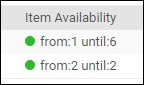
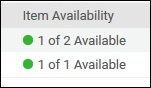

Utilizzo dei collegamenti di navigazione
Alma visualizza i collegamenti intelligenti di navigazione sul lato destro dello schermo nei risultati di ricerca. Questi collegamenti forniscono un accesso rapido alle informazioni relative al record, come holdings, articoli, portafogli e così via, e Abilita di navigare nelle pagine di Alma pertinenti.

I collegamenti di navigazione possono includere sia collegamenti ipertestuali standard che collegamenti intelligenti. I collegamenti ipertestuali standard eseguono una singola azione (ad esempio, aprire una Lista di Ordini, corsi, licenze o richieste in un Pannello a scomparsa, o la sezione Collezione nel pannello dei dettagli), a seconda dei Ruoli e dei privilegi dell'Utente; se un Utente non dispone dei privilegi necessari per eseguire l'azione, il collegamento di navigazione appare come icona di sola lettura. La visualizzazione dei link può essere personalizzata dall'icona a forma di ingranaggio () e selezionando Personalizzazione del record. In Badge e Icone (terza colonna), selezionare i collegamenti da nascondere o visualizzare. Questi collegamenti appaiono anche nella vista Tabella ( ). I COUNTER dei collegamenti sono inclusi nelle esportazioni di Ricerca in Excel, permettendo agli Utenti di identificare facilmente i record con Entità correlate nei file esportati.
I collegamenti intelligenti possono eseguire più azioni per un’Entità specifica (ad esempio, aprire la sua sezione nel pannello dei dettagli, la Lista completa in un Pannello a scomparsa o navigare verso una nuova Ricerca). I collegamenti smart funzionano in uno dei due modi:
-
Selezionando il collegamento, si accede alla Risorse (bibliografiche) preferita (ad esempio, una sezione nel riquadro destro o una Lista completa in un Pannello a scomparsa). È possibile personalizzare l'azione del singolo clic per ogni collegamento intelligente.
-
Selezionando l'icona della freccia accanto al link intelligente si apre una finestra di navigazione, che offre tutte le azioni disponibili per quel link intelligente. Da questa finestra, puoi selezionare un collegamento per eseguire l'azione o contrassegnare un'azione come preferita per Set come azione preferita (clic singolo) per questo collegamento intelligente.
L'immagine seguente mostra l'icona della freccia e la finestra di navigazione che appare quando la si seleziona.
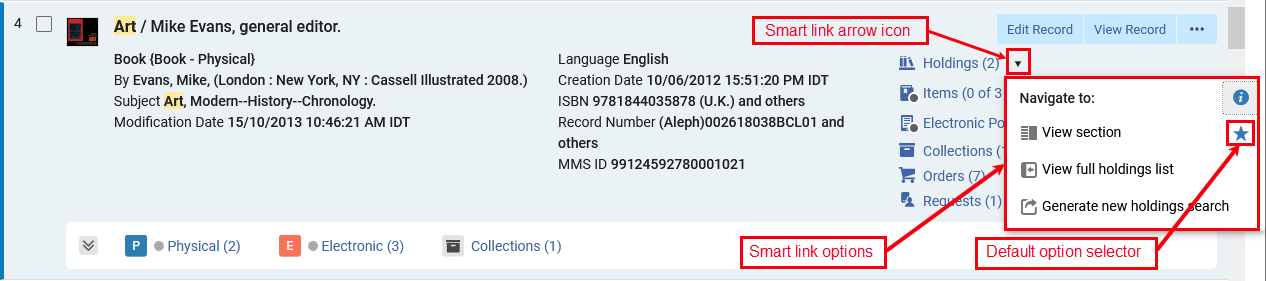
La finestra di navigazione può offrire le seguenti azioni per i link intelligenti:
-
Visualizza sezione — Apri il riquadro dei dettagli e naviga alla sezione pertinente (Holding, copia, Portafogli elettronici o collezione elettronica).
-
Vista lista completa — Apri la Lista completa di copia, holdings, portafogli elettronici o collezione elettronica in un Pannello a scomparsa.
-
Genera una nuova ricerca — passa a una nuova ricerca per le entità pertinenti in base all'ID MMS del record bibliografico.
L'icona a stella indica l'azione default per quel collegamento intelligente. Nell'esempio sopra, l'azione vista sezione è selezionata, quindi la sezione holdings appare ogni volta che si seleziona il link holdings da un risultato di Ricerca. Per cambiare l'azione default, passa il cursore sull'opzione che vuoi usare e seleziona l'icona a forma di stella.
I collegamenti intelligenti sono disponibili nella Visualizzazione Lista e nella Visualizzazione Tabella. Nella vista divisa, Alma visualizza i collegamenti di navigazione come icone e l'icona della freccia non appare. Selezionando un'icona di navigazione si accede all'azione default impostata per quel collegamento.
Esecuzione di azioni sui record nella Pagina dei Risultati della Ricerca Archivio
| Tipo ricerca | Azione | Descrizione |
|---|---|---|
| Tutti i titoli, titoli fisici, titoli elettronici, titoli digitali | I risultati di una Ricerca per titolo includono record bibliografici che possono avere un Inventory fisico, elettronico e/o digitale, e le azioni per ciascun record variano a seconda del tipo di record. Di seguito sono elencate le azioni uniche disponibili solo in un contesto specifico. | |
| Modifica record | Modifichi il record bibliografico. Apre l'Editor MD (vedere Lavorare con i record).
I risultati della ricerca includono record che potrebbero essere bloccati perché un altro membro dello staff sta modificando il record. I record bloccati appaiono nei risultati della ricerca senza alcuna indicazione di essere bloccati. Un messaggio che indica che il record è bloccato appare solo quando si apre il record nell'Editor MD. Selezionare Modifica record dai risultati della ricerca per aprire il record nell'Editor MD.
Questa notazione indica che esiste una bozza aperta per il record e che qualcun altro, diverso da te, ci sta lavorando. Questo record non può essere modificato finché l’operatore che lo ha bloccato non esegue un Rilascio o Salva e rilascia nell’Editor MD oppure finché l’impostazione per il parametro working_copy_lock_timeout non è scaduta. L'impostazione default per working_copy_lock_timeout è un'ora. Per ulteriori informazioni, vedere working_copy_lock_timeout.
|
|
| Visualizza Record | Apre la visualizzazione del record bibliografico in un pannello a scomparsa. | |
| Ordine | Avvia un ordine di acquisto. Apre la pagina Proprietario della Linea d'ordine e tipo in un Pannello a scomparsa (vedere Creazione di Linea d'ordine). | |
| Richiesta | Avvia una richiesta di evasione per il titolo. Apre la pagina Crea richiesta in un Pannello a scomparsa (vedi Creazione di una richiesta).
Dalla pagina Crea richiesta, è possibile selezionare una richiesta di Titolo fisico come Sposta temporaneamente o Digitalizzazione richiesta dall'utente dal menu a tendina Tipo richiesta.
|
|
| Richiesta di condivisione delle risorse | Avvii una condivisione risorse Richiesta di prestito in uscita sul Titolo. Apre la pagina Richiesta di prestito in uscita per la condivisione delle risorse (vedere Aggiunta di un'attività di prestito per la condivisione delle risorse da una ricerca). Questa azione appare solo se nell'ambito della condivisione delle risorse della biblioteca è presente uno dei ruoli: Operatore Servizi o Manager Servizi. | |
| Document Delivery | Avvia una richiesta di risorsa per questo titolo. Apre la pagina Crea richiesta in un pannello scorrevole (vedere Creazione di una richiesta). | |
| Aggiungi a Reading List | Quando Le vengono assegnate delle liste di lettura, usi questa opzione per aggiungere il titolo a quelle liste di lettura assegnate. Vedere Gestione dell'elenco di lettura per ulteriori informazioni. | |
| Invia a MDE | Usa questa opzione per inviare il record al Metadata editor per farvi riferimento e lavorarci. Vedi Invio di record all’Editor di metadati. | |
| Aggiungi holding | Seleziona per aggiungere nuove partecipazioni. L'Editor MD si apre e puoi aggiungere un nuovo record di holding correlato al record bibliografico da cui hai selezionato questa opzione. Il record bibliografico allegato non si apre, quindi non è necessario eseguire ulteriori passaggi per rilasciare il record bibliografico al termine della creazione del nuovo record di holding. | |
|
Visualizzi il servizio elettronico associato a questo titolo. Questa apre la pagina dei Servizi Elettronici di Alma Link Resolver. Per visualizzare più di 25 voci, abilitare il parametro cliente enable_view_it_show_all_results per mostrare tutte le voci. Con questo parametro abilitato, la funzione View It fornisce un link Mostra tutto per mostrare tutte le risorse. Per ulteriori informazioni sulla pagina dei Servizi elettronici di Alma Link Resolver, vedere Link Resolver per le istituzioni che utilizzano l'Accesso selettivo alle risorse elettroniche.
Per abilitare il collegamento diretto ai servizi elettronici tramite Alma Link Resolver Electronic Services, vedere Configuring collegamento diretto.
|
||
|
Aggiungi alla collezione
|
Aggiungi il titolo a una collezione. Questa azione appare solo se hai configurato le collezioni. Per ulteriori informazioni, fare riferimento a Gestione delle collezioni. |
|
| Aggiungi Promemoria | Crei e modifichi i promemoria per il record bibliografico inserendo le seguenti informazioni:
Per maggiori dettagli, vedi Gestione dei promemoria.
|
|
| Aggiungi rappresentazione | Aggiungere rappresentazione. Si apre la pagina Dettagli rappresentazione. Per ulteriori informazioni, consultare Gestione della Risorsa digitale. | |
| Rilascia Assegnazione | Rilasci il record bibliografico se è assegnato a un altro utente del personale. Se desidera rimuovere tutti i record bibliografici Incarico per un particolare utente del personale, consulti Opzioni del menu e della barra degli strumenti dell'Editor MD. Questa azione appare solo se Lei ha il Ruolo catalogo Manager. | |
| Aggiungi portfolio locale | Apre il modulo Nuovo Portfolio in un pannello a scomparsa. | |
| Visualizza in Discovery | Utilizzi questa opzione per aprire il Titolo nella pagina Visualizzazione completa di Primo.
Questa opzione viene presentata solo quando Primo VE è installato.
|
|
| Visualizza pagina Servizi | Utilizzi questa opzione per aprire la pagina dei Servizi di Titolo in Primo.
Questa opzione viene presentata solo quando è installato Summon over Alma.
|
|
| Dati Collegati | Visualizza i dati collegati, come le informazioni URI generate dai record di autorità collegati, in un pannello scorrevole. Vedi Utilizzo dei Linked Data dai risultati della Ricerca nell'Archivio qui sotto per ulteriori informazioni. | |
| Visualizza lavoro | Vista i record di istanza BIBFRAME che consentono agli Utenti di navigare alla pagina dei dettagli del lavoro collegato all'interno di un Pannello a scomparsa. Nel Pannello a scomparsa gli Utenti possono vista le istanze e ulteriori dettagli relativi al lavoro. | |
| Titolo fisico | Informazioni sul processo di pubblicazione fisico | Visualizza le informazioni di publishing in base all'inventario fisico del record. Apre la pagina delle informazioni sul Processo di pubblicazione con le seguenti informazioni (disponibili esplicitamente per gli Amministratori del sistema generale, dell'archivio e del catalogo, e per i Responsabili del deposito):
Scopri le informazioni sul debug del processo di pubblicazione nel video Debugging del processo di pubblicazione (1:52 minuti).
|
| Titoli elettronici | Informazioni sulla pubblicazione elettronica | Visualizza le informazioni sul Processo di pubblicazione nell'inventario elettronico del record. Apre la pagina delle informazioni sul processo di pubblicazione che fornisce le seguenti informazioni (disponibili esplicitamente per gli amministratori di sistema generale, archivio e catalogo):
Scopri le informazioni sul debug del processo di pubblicazione nel video Debugging del processo di pubblicazione (1:52 minuti).
Se l'istituzione è un Processo di pubblicazione a livello di Campus/simbolo, oltre all'ID del record è necessario specificare anche il Campus/simbolo per cui si desidera visualizzare le informazioni di Processo di pubblicazione. |
| Titoli Digitali | Informazioni sulla pubblicazione digitale | Visualizza le informazioni sul Processo di pubblicazione tramite l'Inventario digitale del record. Apre la pagina delle informazioni sul Processo di pubblicazione che fornisce le seguenti informazioni (disponibili esplicitamente per gli Amministratori del sistema generale, dell'archivio e del catalogo, e per i Responsabili del deposito):
Scopri le informazioni sul debug del processo di pubblicazione nel video Debugging del processo di pubblicazione (1:52 minuti).
Se l'istituzione è Processo di pubblicazione a livello di Campus/simbolo, oltre all'ID record dovrà specificare anche il Campus/simbolo per il quale desidera visualizzare le informazioni sul Processo di pubblicazione. |
|
Ambito di ricerca community
|
La community Ambiti di ricerca è disponibile nei titoli Tutti i titoli e Ricerca elettronica per titolo.
|
|
|
Modifica record
|
Apri il record della community nel Metadata editor per modificare il record stesso o aggiungere campi di estensione locali.
Vedere le Linee guida per i contributi alla Community Zone e Contribuire alla Community Zone – Record bibliografici
per maggiori dettagli sulla modifica dei record della Community Zone. |
|
|
Invia a MDE
|
Usa questa opzione per inviare il record al Metadata editor per farvi riferimento e lavorarci. Vedi Invio di record all’Editor di metadati.
|
|
|
Visualizza Record
|
Apre la visualizzazione del record bibliografico in un pannello a scomparsa.
|
|
|
Ordine
|
Avvia un ordine di acquisto. Apre la pagina Proprietario della Linea d'ordine e tipo (vedere Creazione di Linee d'ordine (POL)).
Quando si effettua un Ordine per risorse elettroniche (dai risultati di ricerca a livello bibliografico/titolo) che contengono più URL (campo 856 $u), Alma crea un portafoglio per ciascun URL.
|
|
|
Richiesta di condivisione delle risorse
|
Avvii una condivisione risorse Richiesta di prestito in uscita sul Titolo. Apre la pagina Richiesta di prestito in uscita per la condivisione delle risorse (vedere Aggiunta di un'attività di prestito per la condivisione delle risorse da una ricerca). Questa azione appare solo se nell'ambito della condivisione delle risorse della biblioteca è presente uno dei ruoli Servizi operatore o Servizi Manager.
|
|
|
Link
|
Crea un nuovo record locale collegato al record comunitario esistente.
|
|
|
Copia nel catalogo
|
Copia il record della comunità in un nuovo record locale senza Collegamento i record, oppure scollega il record locale dal record della comunità.
|
|
|
Copia su Network
|
Copia il record della comunità in un nuovo record di Network senza collegare il record, oppure scollega il record di Network dal della comunità.
|
|
|
Aggiungi portfolio locale
|
Apre il modulo Nuovo portfolio in un pannello scorrevole.
|
|
|
Network Ambiti di ricerca (membri del consorzio)
|
L'ambito di Ricerca della rete è disponibile per i membri dei consorzi con un catalogo condiviso, nelle ricerche tutti i Titoli e Titoli elettronici.
|
|
|
Modifica record
|
Apri il record di rete nell'Metadata editor per modificare il record di rete stesso o aggiungere campi di estensione locale ad esso.
|
|
|
Invia a MDE
|
Usa questa opzione per inviare il record al Metadata editor per farvi riferimento e lavorarci. Vedi Invio di record all’Editor di metadati.
|
|
|
Visualizza Record
|
Apre la visualizzazione del record bibliografico in un pannello a scomparsa.
|
|
|
Ordine
|
Avvia un ordine di acquisto. Apre la pagina Proprietario della Linea d'ordine e tipo (vedere Creazione di Linee d'ordine (POL)).
Quando si effettua un Ordine per risorse elettroniche (dai risultati di ricerca a livello bibliografico/titolo) che contengono più URL (campo 856 $u), Alma crea un portafoglio per ciascun URL.
|
|
|
Richiesta di condivisione delle risorse
|
Avvii una condivisione risorse Richiesta di prestito in uscita sul Titolo. Apre la pagina Richiesta di prestito in uscita per la condivisione delle risorse (vedere Aggiunta di un'attività di prestito per la condivisione delle risorse da una ricerca). Questa azione appare solo se nell'ambito della condivisione delle risorse della biblioteca è presente uno dei ruoli Servizi operatore o Servizi Manager.
|
|
|
Link
|
Crea un nuovo record locale collegato al record di rete esistente.
|
|
|
Copia nel catalogo
|
Copia il record di rete in un nuovo record locale senza Collegamento i record, oppure scollega il record locale dal record di rete.
|
|
|
Aggiungi Promemoria
|
Crei e modifichi i promemoria per il record bibliografico inserendo le seguenti informazioni:
Per maggiori dettagli, vedi Gestione dei promemoria.
|
|
|
Aggiungi portfolio locale
|
Apre il modulo Nuovo portfolio in un pannello scorrevole.
|
|
|
Dati Collegati
|
Visualizza i dati collegati, come le informazioni URI generate dai record di autorità collegati, in un pannello scorrevole. Vedi Utilizzo dei Linked Data dai risultati della Ricerca nell'Archivio qui sotto per ulteriori informazioni.
|
|
| Possedimenti fisici | Aggiunga copia | Crea una nuova copia fisica per il record di holding, aprendo l’Editor della copia nel riquadro scorrevole che si apre sopra la pagina corrente. |
| Aggiungi copia dal template | Aggiunga una o più copie fisiche per il record di holding, utilizzando un template. | |
| Visualizza holdings | Vista il record nel riquadro scorrevole che si apre sopra la pagina corrente. | |
| Visualizza Titolo | Apre il pannello dei dettagli del record bibliografico delle holdings nel riquadro scorrevole che si apre sopra la pagina corrente. | |
| Edita Holding | Modifica il record nell’Editor di metadati. | |
| Invia a MDE | Invia il record selezionato all'editor dei metadati per lavorarci in seguito. | |
| Ricollegare | Sposta il record di holding da un record bibliografico a un altro record bibliografico. | |
| Visualizza la copia | Apre la lista delle copie per il record nel riquadro scorrevole che si apre sopra la pagina corrente. | |
| Associa una linea d'ordine | Associa una linea d’ordine al record. | |
| Aggiungi nuove partecipazioni | Apre un nuovo record di holding per il record bibliografico del record di holding selezionato. | |
| Elimina holding | Elimina il record. | |
Pannello dei dettagli
Il riquadro Dettagli visualizza informazioni sul record attualmente selezionato e fornisce una serie di funzionalità convenienti per l'elaborazione del record e del suo inventario. È suddiviso in sezioni per migliorare la navigazione e l'usabilità, visualizzate quando pertinenti e comprimibili dall'Utente; le sezioni sono ulteriormente descritte di seguito.
|
Sezioni: |
Sezioni del riquadro dettagli
|

Esecuzione di azioni
L'utente può eseguire una serie di azioni direttamente dalla barra degli strumenti del riquadro dei dettagli.
Le azioni che appaiono dipendono dal tipo di ricerca e dai ruoli dell'utente. Non tutte le azioni sono visibili a tutti gli utenti.
Per informazioni dettagliate sulle azioni, vedere Esecuzione delle azioni sui record nella pagina dei risultati della Ricerca nell'Archivio.

Pulsanti Precedente/Successivo
Gli Utenti possono navigare senza problemi tra i record bibliografici degli elementi dei risultati di Ricerca utilizzando i pulsanti Precedente ( ) e Successivo (
 ) nella barra degli strumenti, sia nella vista divisa che in quella completa.


Sezioni di Metadati
Riepilogo
Include il Titolo del record, il creatore, i Dati di pubblicazione e le informazioni sull'ID MMS, insieme a collegamenti a record, corsi e licenze correlati (se applicabile).
Se il record è un record della comunità collegata o un record di rete nei membri del consorzio, viene fornito anche un collegamento alla vista della comunità/rete del record.

Informazioni generali
La sezione Informazioni generali include metadati essenziali a cui i bibliotecari potrebbero dover accedere facilmente.
I bibliotecari con il Ruolo e i privilegi appropriati possono escludere il record utilizzando le caselle di controllo in questa sezione. Per ulteriori informazioni, vedere Escludi dal Discovery.

Record bibliografico
Visualizza il record bibliografico completo, permettendo ai bibliotecari di sottoporlo a revisione direttamente dai risultati della Ricerca. Con la comoda navigazione tramite le frecce su/giù tra i record, i bibliotecari possono facilmente confrontare i risultati della ricerca e identificare il record corretto su cui lavorare.
I Record bibliografici sono codificati a colori per una facile revisione di campo e sottocampo.
La sezione RDF/XML è disabilitata per impostazione predefinita. Per gli utenti che utilizzano BIBFRAME e preferiscono la vista RDF/XML, la sezione può essere Abilita dalla rotellina di personalizzazione  > Personalizzazione Utente > Personalizzazione delle sezioni > selezionare Istanza RDF/XML.

Sezioni inventario
Le sezioni dell'Inventory mostrano il record, permettendo ai bibliotecari di eseguire una revisione e di eseguire azioni direttamente dalla Ricerca. Queste sezioni includono:
- Una Lista di Inventory per tipo (holdings, copia, portafogli elettronici, collezione elettronica, rappresentazioni), che mostra il conteggio delle Entità di ciascun tipo associate al record.
- Le prime cinque Entità di ogni tipo, con paginazione per navigare tra le altre, se applicabile.
- Capacità di ricerca e navigazione.
- Funzionalità Esporta in Excel.
- La possibilità di eseguire azioni sulle righe dell'Inventory direttamente dalla Ricerca per titolo.

Funzionalità di esportazione, genera ricerca e azioni - Sezione Portafogli elettronici

Funzionalità di ricerca interna, impaginazione e azioni - sezione copie

Partecipazioni
La sezione holdings include un elenco di tutti i record di holding del titolo, nonché l'opzione per:
- Cerca per
 :
:
- numero di collocazione
- biblioteca
- Localizzazione
- Ordina le holdings (una preferenza ricordata sia per la sezione delle holdings che per la tab delle holdings nella Lista dei risultati) per:
- Classifica di Alma
- Record correlati per primi
- Record correlati per ultimi
- esportazione delle partecipazioni in Excel
 — Per ulteriori informazioni, vedere esportazione in Excel.
- Aggiungi un nuovo record di holding — Apre l'editor dei metadati con un nuovo record di holding.
- Visualizza l'elenco completo delle Holdings in un Pannello a scomparsa
- Genera una nuova ricerca di holdings per ID MMS del record bibliografico

Le seguenti azioni sono disponibili dal pulsante delle azioni di riga, in base ai ruoli e ai privilegi dell'utente ( ) - per ulteriori informazioni su queste azioni, vedere Lavorare con i record delle holdings:
- Modifica — Modifica le risorse nell'Editor di metadati.
- Visualizza holdings — Apri i dettagli completi delle holdings, consentendo all'Utente di visualizzare il record dei metadati e la copia correlata.
- Ricollega — Ricollega il record di holding a un record bibliografico nell'Editor MD in visualizzazione divisa.
- Visualizza copia — Visualizza le copie associate al record di holding nella pagina Lista delle copie. Per ulteriori informazioni, vedere Lavorare con la lista di copia.
- Push to MDE — Invia i record di holdings alla pagina dell\'Editor di metadati per lavorarci successivamente.
- Associa una riga PO — Associa una riga PO alle collezioni.
- Aggiungi copia — Aggiungi una copia fisica a questo record di holding. Per ulteriori informazioni, consulta Aggiungere una copia fisica a un Titolo esistente.
- Aggiungi copia dal template — Aggiungi record di copia da un template. Per ulteriori informazioni, vedere Lavorare con i template di copia.
- Elimina — Elimina i record di holding vuoti. Se questo è l'ultimo record di possesso nel record bibliografico, siete invitati a decidere come trattarlo se non ha altri inventari prima di confermare. nota: Non è possibile eliminare il record di holding che contiene una copia.
Copie
La sezione Copie include una Lista di tutte le copie del record bibliografico e l'opzione per:
- Cerca per :
- Codice a barre
- numero di collocazione
- Descrizione
- Ordinamento della copia in ordine ascendente/discendente per:
- Biblioteca/Localizzazione
- Descrizione
- Localizzazione temporanea
- Stato
- Tipo processo
- Data di Rrcezione
- Esporta le copie in Excel — Per ulteriori informazioni, vedere Esporta in Excel.
- Selezioni il codice a barre per aprire l'Editor di copia fisica in un pannello a scomparsa in modalità visualizzazione/modifica in base ai permessi dell'utente.
- Selezionare la Localizzazione di biblioteca per visualizzare il record di holding in un Pannello a scomparsa.
- Visualizza l'intera copia della lista in un pannello a scomparsa.
- Genera una nuova ricerca di copia tramite l'ID MMS del BIB (record bibliografico).

Le seguenti azioni sono disponibile dal pulsante delle azioni di riga, in base ai Ruolo e ai privilegi dell'Utente () - per ulteriori informazioni su queste azioni, vedere Utilizzo degli copia:
- Modifica copia — Modifica la copia nel Editor Pannello a scomparsa della copia fisica.
- Duplica — Duplica la copia utilizzando il Editor del pannello a scomparsa della copia fisica.
- Cambia sede — Invia una richiesta di spostamento copia permanente o temporaneo.
- work order — crea un work order per la copia. Per ulteriori informazioni, vedere Creare una work order richiesta.
- Ritira — Elimina la copia - se questa è l'ultima copia del record di possesso, Le verrà chiesto di decidere come trattare il possesso e il record bibliografico (se non ha altri inventari) prima di confermare.
- Attiva/disattiva lo stato mancante — Attiva/disattiva la copia tra copia a scaffale e Mancante.
- Visualizza titoli — Apre i dettagli completi del titolo, consentendo all'utente di visualizzare il record dei metadati e la relativa copia.
- Visualizza la lista delle copie di holding — Visualizza la lista delle copie che appartengono allo stesso record di holding di questa copia.
Portfolio elettronici
La sezione Portafogli elettronici contiene le seguenti informazioni:
- Indicazione della disponibilità del portfolio elettronico basata sullo stato del portfolio e del servizio, indicando se è accessibile ai clienti.
Questa disponibilità è anche aggiunta all'Excel creato durante l'esportazione del portafoglio elettronico.
- Seleziona l'interruttore attivo/Inattivo per aggiornare lo stato (se non hai le autorizzazioni, l'interruttore è di sola vista).
- Selezionare ID Portfolio per aprire l'Editor del Portfolio Elettronico in modalità visualizzazione/modifica secondo le autorizzazioni dell'Utente. Per ulteriori informazioni, consulta Modifica di un portfolio utilizzando l'Editor di Portfolio Elettronico.
- Selezionare Tipo di servizio per aprire l'Editor di Servizi Elettronici in modalità visualizzazione/modifica in base alle autorizzazioni dell'Utente. Per ulteriori informazioni, vedere Modifica di un servizio elettronico.
- Selezionare Nome raccolta per aprire l'Editor della collezione elettronica in modalità visualizzazione/modifica secondo le autorizzazioni dell'Utente. Per ulteriori informazioni, vedere Modifica di una collezione elettronica.
- Esporta i portafogli in Excel — Per ulteriori informazioni, vedere esportazione in Excel.
- Aggiungi una localizzazione del portfolio al Titolo.
- Visualizza l'intera lista dei portafogli in un pannello a scomparsa.
- Genera una nuova ricerca di portfolio per l'ID MMS del BIB (record bibliografico).

Le seguenti azioni sono disponibili dal pulsante delle azioni di riga, in base al ruolo e ai privilegi dell'utente () - per maggiori informazioni su queste azioni, vedere Gestione delle risorse elettroniche:
- Modifica portfolio — apre l'Editor Elettronico del Portfolio per modificare il record del portfolio. Per ulteriori informazioni, consulta Modifica di un portfolio utilizzando l'Editor di Portfolio Elettronico.
- Collegamento alla Community — Collega il portfolio alla Community Zone. Per ulteriori informazioni, vedere Collegamento alla Community.
- Crea attività di E-Attivazione — Crea un'attività di E-Attivazione per la risorsa. Per ulteriori informazioni, vedere Crea attività di E-Attivazione.
- Ordine / Ordine aggiuntivo — aprire la pagina Proprietario della Linea d''ordine e tipo per avviare un Ordine (PO) (vedere Creazione di Linee d''ordine (POL)). Ciò include la possibilità di Ordine un portafoglio da una collezione elettronica già Attiva localmente. Per maggiori informazioni, consulta Ordine.
- Accesso di prova — Verifica l'accesso a un portafoglio elettronico. Per ulteriori informazioni, vedere Test Access.
- Elimina portfolio — elimina una località del portfolio o un portfolio collegato alla Community Zone. Se questo è l'ultimo portfolio nel record bibliografico, siete invitati a decidere come trattarlo se non ha altri inventari prima di confermare.
- Report a Ex Libris — invia una richiesta di aggiornamento, aggiunta, rimozione o copertura del portfolio a Ex Libris. Per ulteriori informazioni, consultare il report a Ex Libris.
- Rendi disponibile/Non disponibile — attivi o disattivi il portafoglio (può essere fatto anche utilizzando l'interruttore dello stato del portafoglio).
Collezioni elettroniche
La sezione collezione elettronica contiene le seguenti informazioni:
- Seleziona ID collezione per aprire l'Editor collezione elettronica in modalità vista/modifica secondo le autorizzazioni dell'Utente. Per ulteriori informazioni, vedere Modifica di una collezione elettronica.
- Selezionare Tipo di servizio per aprire l'Editor di Servizi Elettronici in modalità visualizzazione/modifica in base alle autorizzazioni dell'Utente. Per ulteriori informazioni, vedere Modifica di un servizio elettronico.
- Seleziona Lista Portfolio per vista la Lista dei portfolio della collezione in un Pannello a scomparsa (per le collezioni che contengono portfolio elettronici).
- esportazione della collezione elettronica in Excel — Per ulteriori informazioni, vedere esportazione in Excel.
- Genera una nuova ricerca di collezioni elettroniche per ID MMS del record bibliografico.

Le seguenti azioni sono disponibili dal pulsante delle azioni di riga, a seconda del tipo di raccolta e in base al ruolo e ai privilegi dell'utente (). Per ulteriori informazioni su queste azioni, vedere Gestione delle risorse elettroniche:
- Modifica Collezione Elettronica — apre l'Editor Collezione Elettronica per modificare il record del portfolio. Per ulteriori informazioni, vedere Modifica di una collezione elettronica.
- Modificaservizio — Apre l'Editor dei Servizi Elettronici. Per ulteriori informazioni, vedere Modifica di un servizio elettronico.
- Crea attività di E-Attivazione — Crea un'attività di E-Attivazione per la risorsa. Per ulteriori informazioni, vedere Crea attività di E-Attivazione.
- Ordine / Ordine aggiuntivo — aprire la pagina Proprietario della Linea d\'ordine per avviare un Ordine (PO) (vedere Creazione di Linee d\'ordine (POL)).
- Elimina collezione elettronica — Elimina la collezione elettronica. Se questa è l'ultima collezione elettronica presente nel record bibliografico, prima di confermare sarete invitati a decidere come trattarla se non ha altri inventari. Se la raccolta ha dei portafogli, questo attiva un processo in background per l'eliminazione dei portafogli.
- Informazioni sul processo di pubblicazione — Visualizza le informazioni sul processo di pubblicazione per la collezione in un pannello a scomparsa.
- Modifica portfolio full text — apre la tab Editor Servizio Portfolio in un Pannello a scomparsa.
- Report a Ex Libris — invia una richiesta di aggiornamento, aggiunta, rimozione o copertura del portfolio a Ex Libris. Per ulteriori informazioni, consultare il report a Ex Libris.
Rappresentazioni digitali
La sezione Rappresentazioni contiene le seguenti informazioni:
- Selezionare l'ID Rappresentazione per aprire l'Editor della risorsa Rappresentazione digitale Editor in un pannello a scomparsa.
- Seleziona visualizzatore per aprire la rappresentazione in un visualizzatore digitale in una nuova tab del browser.
- Seleziona File per visualizzare i file della rappresentazione nell'Editor delle risorse di rappresentazione digitale in un pannello scorrevole.
- Esporta le rappresentazioni in Excel — Per ulteriori informazioni, vedere esportazione in Excel.
- Selezionare Aggiungi rappresentazione per aprire la pagina dei Dettagli della rappresentazione in un pannello a scomparsa.
- Seleziona vista elenco completo delle rappresentazioni per mostrare le rappresentazioni nella tab Rappresentazioni dell'Editor di Risorsa digitale in un Pannello a scomparsa.

Per ulteriori informazioni, consultare Modifica dei metadati e dei contenuti della rappresentazione
Le seguenti azioni sono disponibili dal pulsante delle azioni di riga, a seconda del tipo di raccolta e in base al ruolo e ai privilegi dell'utente ():
- Modifica — aprire l'Editor delle risorse Rappresentazione digitale Editor in modalità modifica.
- Visualizza — apri l'Editor Rappresentazione Digitale Risorsa in modalità di visualizzazione.
Collezioni
Mostra eventuali collezioni a cui appartiene il Titolo, se esistenti. La sezione Collezioni contiene le seguenti informazioni:
- Selezionare ID raccolta per aprire l'Editor delle risorse della raccolta in un pannello a scomparsa.
- esportazione delle raccolte in Excel — Per ulteriori informazioni, vedere esportazione in Excel.
- Se la collezione è una collezione logica (dove il Titolo Lista viene gestito automaticamente).
- Aggiungi alla collezione: apre l'elenco delle collezioni in un pannello scorrevole. Seleziona una collezione per aggiungere il titolo.

Per le collezioni che non sono collezioni logiche, le seguenti azioni sono disponibili dal pulsante delle azioni di riga in base ai ruoli e ai privilegi dell'utente ():
- Rimuovi: rimuove il titolo dalla collezione.
- Sostituisci — apre la Ricerca delle collezioni in un Pannello a scomparsa, per selezionare una collezione a cui spostare il Titolo.
Navigazione avanzata e sezioni di Linked Open Data
Le funzionalità di Linked Open Data e di navigazione nella Ricerca per titolo mirano ad aiutare i bibliotecari ad accedere facilmente alle informazioni correlate in Risorse (bibliografiche) esterne o nel proprio catalogo, come record di autorità collegati, informazioni sui Nomi, altri Titoli sugli stessi soggetti, ecc.
Per consorzi
Quando si lavora in una rete, la navigazione e i Linked Open Data sono derivati in base alla posizione del record, in modo che:
- Per i record di rete, le informazioni sui record di autorità collegati provengono dalla rete e le ricerche di record collegati allo stesso collaboratore o soggetto vengono effettuate nel catalogo di rete.
- Per i record locali gestiti dal membro, le informazioni sui record di autorità collegati provengono dal catalogo locale e le ricerche di record collegati allo stesso nome o soggetto vengono effettuate anche nel catalogo dell'istituzione.
Sezione nomi
La Ricerca per titolo utilizza le intestazioni bibliografiche del creatore e dei nomi per visualizzare chiaramente le informazioni per il bibliotecario, tra cui:
- Una scheda informativa contenente Linked Data da Risorse esterne, quando disponibile.
- Un collegamento a una pagina del collaboratore con informazioni dettagliate sia da Risorse esterne che dal catalogo locale, quando disponibile.
- Informazioni sul record di autorità collegato e sulle intestazioni, se esistono, selezionando Cerca intestazione si apre il record di autorità collegato in un Pannello a scomparsa.
- Navigazione facile per la Ricerca nel catalogo ulteriori Risorse (bibliografiche) collegate all'Indice dei nomi:
- Se l'intestazione bibliografica è collegata a un record di autorità, la ricerca restituisce il record bibliografico con intestazioni collegate allo stesso record di autorità.
- Se l'intestazione bibliografica non è collegata a un record di autorità, la Ricerca restituisce record bibliografici con intestazioni dello stesso tipo e vocabolario, contenenti lo stesso testo.
- Ricerca Nome — attiva una Ricerca Nomi uguale al valore normalizzato dell\'intestazione bibliografica, nell\'Indice "Nomi".
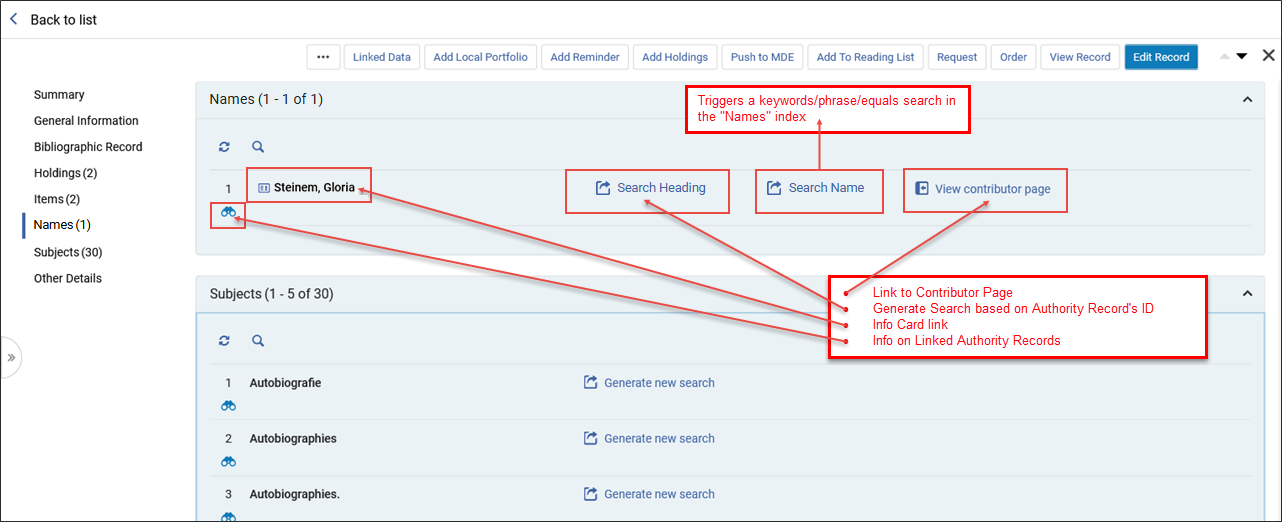
|
Scheda informativa Dati collegati La scheda informativa sui Linked Data fornisce ulteriori informazioni su una persona. Combina i dati di Name authority e Wikidata di Library of Congress. Se è disponibile una scheda informativa (determinata dal record di autorità collegato), il nome del collaboratore include un ovale aggiuntivo e un'icona della scheda (
Scheda informativa - popup
Le schede informative e le pagine dei nomi vengono visualizzate solo se il record è collegato a un'autorità per la quale Alma ha informazioni rilevanti da mostrare. Il link Info Card è visualizzato nei seguenti scenari:
Nelle versioni future, questo sarà ampliato ad altri vocabolari. La scheda informativa Linked Data può apparire in due posizioni:
Il collegamento alla Scheda informativa dati collegati funziona allo stesso modo dalla sezione Riepilogo e dalla sezione Nomi. Quando si seleziona l'icona della scheda, appare una finestra popup che visualizza le informazioni relative all'intestazione, tratte da Wikidata e LCNAMES. Agli utenti viene presentato un collegamento a Wikidata all'interno della Scheda informativa Linked Data. Selezionando il collegamento Wikidata, si aprirà una nuova tab nel browser con la voce Wikidata pertinente. Scheda informativa Linked Data visualizzata
Pagina di Wikidata visualizzata in una nuova tab del browser
Il link Intestazione di ricerca può essere accesso da:
Scheda informativa - Sezione Nomi - Intestazione di ricerca
Visualizza pagina del collaboratore Quando disponibile, la pagina del Collaboratore visualizza informazioni dettagliate sia dalle risorse esterne sia dal catalogo locale. La pagina è visualizzata in un pannello a scomparsa. Il link vista pagina del collaboratore viene mostrato nei seguenti scenari:
Il collegamento alla Pagina del Collaboratore è accessibile dalla sezioneNomi .
Accesso alla pagina dei collaboratori
Dalla pagina del collaboratore, l'Utente può:
Pagina dei collaboratori
|
 ). Gli Utenti possono selezionare il nome per visualizzare una finestra popup con le informazioni ottenute dall'Autorità dei Nomi LC e da Wikidata. Altrimenti, viene visualizzato il testo semplice.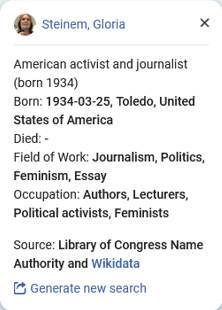


 ) per uscire dalla pagina completa del Collaboratore e la restituzione ai risultati della Ricerca.
Sezione Note
La sezione Note permette ai catalogatori di revisione rapidamente le note in tutti i tipi di Titolo (Tutti, Fisico, elettronico, Digitale), così come i risultati di Ricerca delle holdings fisiche, aiutando gli Utente a identificare i record che necessitano di attenzione, senza dover aprire il Metadata editor. Solo gli Utenti con privilegi di catalogazione possono vedere la sezione nota. Gli Utenti senza questi privilegi non possono vedere un'indicazione che ci sono note. Inoltre, non possono vedere le note nella personalizzazione di record, tabelle e sezioni.
Comportamento per i consorzi e le istituzioni della Community Zone:
Consorzio
- Quando un membro o il personale della NZ aggiunge una nota a un record della Network Zone (NZ), essa diventa visibile e gestibile in tutta l'istituzione negli Ambiti di ricerca della NZ. Sia l'istituzione NZ che le altre istituzioni membri visualizzano un'indicazione di nota quando si effettua una ricerca nell'ambito della rete, e la sezione nota è accessibile.
Community
- Per le istituzioni non definite come contributori della Community Zone (CZ), l'indicazione della nota e la sezione non vengono visualizzate. Quando un Utente aggiunge note ai record CZ, gli altri Utenti all'interno della stessa istituzione, così come gli Utenti di altre istituzioni, possono visualizzare queste note durante la ricerca nell'ambito della Community Zone.
Per ulteriori informazioni sulle funzionalità esistenti di nota nell'editor Metadati, vedere Navigare nella pagina dell'editor Metadati.
Le funzionalità della sezione nota includono:
- Visualizzazione della nota con dettagli (creatore, data e contenuto)
- Ordinamento per data di aggiunta, data di aggiornamento e nota (in ordine crescente o decrescente)
- Opzioni di Ricerca per creatore, aggiornante e contenuto delle nota
- Le funzionalità aggiuntive includono l'aggiornamento, l'esportazione in Excel, le opzioni di layout (visualizzazione Lista o vista nota) e la paginazione (fino a cinque note per pagina)
- Nei risultati della ricerca è visibile solo la nota cheEditor l'Utente ha l'autorizzazione a visualizzare metadati . Se un record è bloccato per la modifica o l'Utente non ha accesso per aprirlo nell'Editor di metadati, la sezione nota non viene visualizzata.
Gli Utenti con permessi esistenti per eliminare le note hanno anche la possibilità di aggiornarle. Se una nota viene aggiornata, la data aggiornamento e il catalogatore che ha effettuato l'aggiornamento sono indicati nella sezione delle note e nel Metadata editor.

Sezione soggetti
Il riquadro di destra include una nuova sezione per i soggetti, visualizzando chiaramente le intestazioni bibliografiche dei soggetti, tra cui:
- Informazioni sui record di autorità completamente o parzialmente collegati, se esistenti; selezionando l'icona del binocolo si apre il record di autorità collegato in un Pannello a scomparsa.
- Facile navigazione per la Ricerca nel catalogo Risorse simili:
-
Intestazione di ricerca — attiva una ricerca nell'indice di ricerca Informazioni sull'intestazione:
- Se l'intestazione bibliografica è collegata a un record di autorità, la Ricerca restituisce i record bibliografici con intestazioni collegate allo stesso record di autorità.
- Se l'intestazione bibliografica non è collegata a un record di autorità, la ricerca restituisce un record bibliografico con intestazioni dello stesso tipo e vocabolario, contenenti lo stesso testo.
- Ricerca soggetto — attiva una Ricerca soggetti uguale al valore normalizzato dell''intestazione bibliografica, nell''Indice.
-
Intestazione di ricerca — attiva una ricerca nell'indice di ricerca Informazioni sull'intestazione:

Altri dettagli
La sezione Altri dettagli contiene le seguenti informazioni:
Questi campi sono inclusi nell'esportazione della ricerca in Excel. Per ulteriori informazioni, vedere esportazione in Excel.
- Numero di prestiti
- Numero di utilizzi in sede — Numero di volte in cui la copia è stata scansionata senza essere in elaborazione o in prestito.
- Prestiti dall'inizio dell'anno — Prestiti completati. Questo riguarda solo i prestiti per l'anno corrente.
- Richiesta completata — Numero di volte che questa copia è stata richiesta.
- Utilizzo del Link Resolver (Accesso) — COUNTER che indica quante volte gli utenti hanno avuto accesso ai servizi elettronici.
- Utilizzo del risolutore di link (Aspetto) — COUNTER che indica quante volte agli utenti è stato mostrato il Servizio elettronico.
- Ultima Data Prestito
- Data ultimo uso in-house
- Corsi
- Configura Licenze
- Ordini
- Record in relazione
- Promemoria
- Richieste
- Processo di pubblicazione delle informazioni secondo la tipologia di inventario
- Informazioni di Publishing per l'inventario fisico
- Informazioni di Publishing per l'inventario elettronico
- Informazioni di Publishing per l'inventario digitale
- Informazioni di Publishing per l'inventario collezioni

Accesso rapido
Il modulo Accesso rapido consente di accedere più rapidamente ad azioni, campi o sezioni specifiche all'interno del riquadro dei dettagli.
Per ulteriori informazioni, vedere Modulo di Accesso Rapido.

Il campo Tipo di risorsa
- Regole utilizzate per creare il campo Tipo di risorsa – MARC 21/KORMARC e UNIMARC
- Regole utilizzate per creare il campo tipo di risorsa – CNMARC
- Regole utilizzate per creare il campo Tipo di risorsa – Dublin Core

Tipi di Materiale nei Risultati di Ricerca
- Libri
- Giornali
- File del computer
- Mappe
- Registrazione musicale
- Materiali visivi
- Materiali misti
| Ambito del formato bibliografico |
|---|
|
Il formato MARC 21 per i dati bibliografici è un supporto per le informazioni bibliografiche relative a materiali testuali stampati e manoscritti, file informatici, mappe, musica, riviste, materiali visivi e materiali misti. I dati bibliografici comunemente includono il titolo, i nomi, il soggetto, la nota, i dati di pubblicazione e le informazioni sulla descrizione fisica di una copia. I formati bibliografici Alma descritti di seguito sono costruiti secondo il formato bibliografico ufficiale in MARC come descritto in.https://www.loc.gov/marc/bibliograph...e/bdintro.html. Il formato bibliografico contiene elementi di dati per i seguenti tipi di materiale:
|