

Gestione utenti
|
Questa pagina descrive come gestire Utente, inclusa l'aggiunta, la modifica, l'eliminazione e la distribuzione di Utente. Per informazioni su come lavorare con Utente Ruolo (incluso Utente profilo) vedere Gestione Utente Ruolo.
- Gestore utenti
- Amministratore Utenti
- Responsabile Banco Circolazione
- Operatore banco circolazione
L'Utente con il ruolo di operatore del Servizio Servizi può visualizzare le informazioni dell'Utente descritte di seguito, ma non può modificarle.
Per informazioni su come trovare e modificare un utente esistente e aggiungerne uno nuovo, guarda il video Utente in Alma (4:33 min).
- Quando si cerca email o identificativi, è necessario inserire l'intera stringa; non viene eseguita una corrispondenza parziale.
- Per ulteriori informazioni sulla gestione degli Utenti in una Collaborative Network, vedere Gestione centralizzata degli Utenti nella Network Zone.
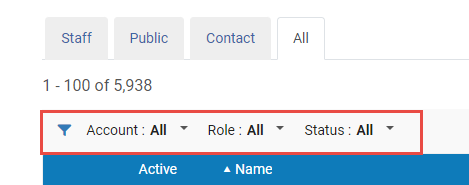
- Filtro account : filtra la Lista degli Utenti per visualizzare solo; a) Esterni, b) Interni, c) Interni con autenticazione esterna e d) Tutti gli Utenti.
- Filtro Ruolo - filtra l'Elenco Utenti per visualizzare solo gli Utenti con un Ruolo specifico, ad esempio. Amministratore catalogo e così via.
- Filtro stato - filtra l'Elenco Utenti per visualizzare solo gli Utenti con i seguenti stati: a) Tutti, b) Attivi e non scaduti, c) Non attivi o scaduti.
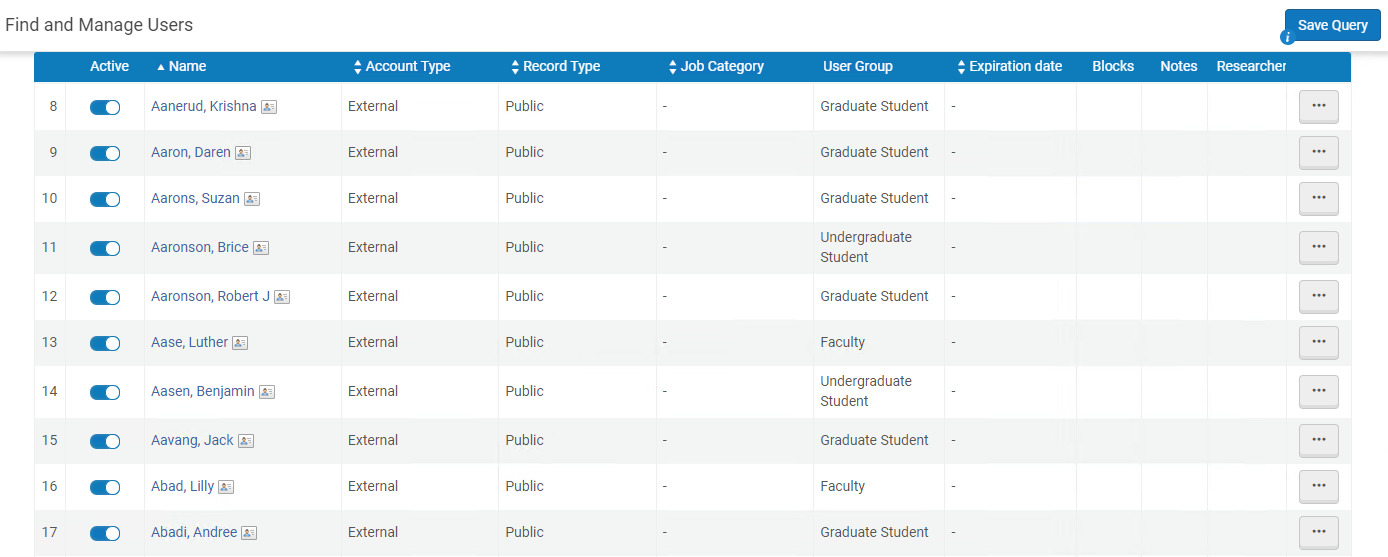
| Nome Colonna | Descrizione |
|---|---|
| Ricercabile | I nuovi utenti vengono attivati automaticamente.
Contrassegnare un Utente come non attivo equivale a bloccare l'account dell'utente. Ad esempio:
|
| Nome | Il nome dell'Utente. Selezioni questo collegamento per aprire la pagina Dettagli Utente (vedere Modifica Utente). |
| Tipo di account |
|
| Tipo di record (solo tab Tutti) | Il tipo di utente. Per ulteriori informazioni su questo campo, vedere Aggiunta di Utente.
|
| Categoria Processo | La categoria del processo dell'utente; vedere Configurazione delle categorie di processo. |
| Gruppo Utente (non nella scheda Contatti) | Il gruppo utente dell'utente; vedere Configurazione dei gruppi utente. |
| Stato | Se l'Utente è Attivo o Inattivo. Per l'Utente interno, autenticato da Alma, questa è un'impostazione manuale non legata alla data di scadenza. Per ulteriori informazioni sull'autenticazione, vedere la sezione Data di scadenza di seguito. |
| Data di scadenza | Alma distingue tra autenticazione, che è l'atto di determinare se l'Utente è un Utente legittimo, e autorizzazione, che è l'atto di determinare cosa l'Utente può fare nel sistema:
La data di scadenza potrebbe influire sulla data di scadenza del prestito. La data di scadenza viene abbreviata alla data di scadenza dell’utente. Questa configurazione può essere effettuata tramite il parametro extend_due_date_beyond_user_expiry. Se un utente si avvicina alla sua data di scadenza, la data di restituzione del prestito viene automaticamente impostata come data di scadenza e non può essere modificata manualmente. Consulta anche l'articolo della Knowledge Base È possibile modificare la data di scadenza di una copia oltre la data di scadenza dell'Utente in Alma?
I Termini d'uso per la Registrazione utente (vedi Configurazione dei Termini d'uso) Abilita di configurare la policy del Periodo di rinnovo Utente e altre policy associate al modo in cui gli utenti sono registrati al Banco di circolazione. Per ulteriori informazioni, vedere Configurazione dei Termini d'uso.
Dopo aver definito i Termini d'uso per la Registrazione utente, assegnare i Termini d'uso per ciascun gruppo di Utente (vedere Configurazione delle regole di registrazione utente).
Non è possibile Set data di scadenza nel passato.
|
| Blocchi (non nella tab Contatti) | Se ci sono blocchi sull'utente. |
| Note | Se ci sono note sull'Utente. |
- Aggiunta utenti
- Modifica utenti - Questa azione è generalmente necessaria subito dopo l'aggiunta di un nuovo utente.
- Eliminazione Utente - Solo il Manager Utente o l'Amministratore del Ruolo Utente può eliminare l'Utente.
- Distribuisci utente
Aggiungere utenti
- Gli Utenti esterni sono sincronizzati con Alma tramite il profilo d'integrazione Utente.
- Quando si crea un utente selezionando Registra nuovo utente nella pagina Gestisci servizi utente (vedi Registrazione degli utenti), è possibile registrare anche Utenti esterni.
- Tutti gli identificativi primari e aggiuntivi devono essere univoci per gli Utenti, compreso lo stesso Utente.
- Quando si aggiunge un nuovo Utente da Trova e Gestisci Utente, vengono applicate le Regole Ruolo Incarico (vedi Configurazione delle Regole Ruolo Incarico).
- Nella pagina Trova e gestisci utente (Admin > Gestione utente > Gestisci utente), selezioni Aggiungi utente.
Viene visualizzata la pagina Gestione rapida Utente.
- Nella tab Tutti, ti viene prompt di selezionare il tipo di record (Personale, Pubblico o Contatto).
Contatto è riservato ai contatti del Fornitore e non deve essere utilizzato.
- In qualsiasi altra tab, il tipo di record è impostato in base alla tab.
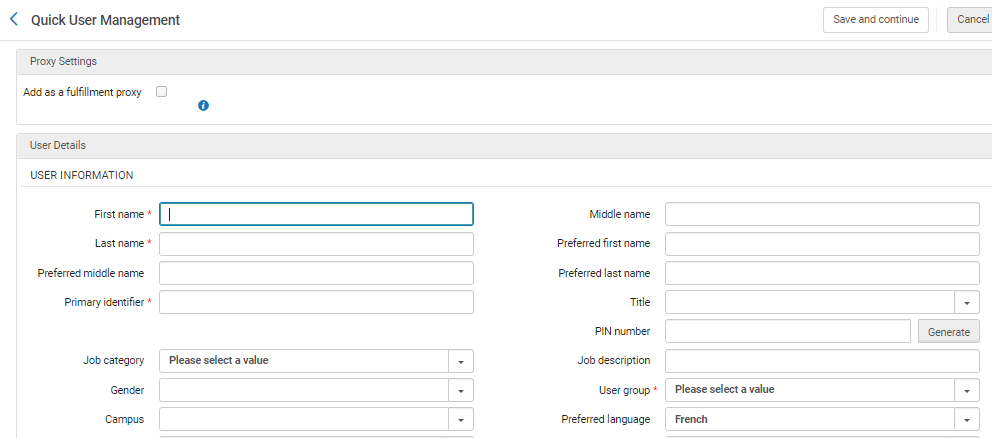 Pagina di gestione utente rapida
- Nella tab Tutti, ti viene prompt di selezionare il tipo di record (Personale, Pubblico o Contatto).
- Inserisci le seguenti informazioni. I campi contrassegnati come obbligatori nella tabella seguente sono per default; un amministratore può configurare quali campi sono obbligatori (vedere Configurazione delle informazioni utente).
Una casella di controllo Autorizzato per la richiesta di condivisione delle risorse è visibile per le istituzioni che utilizzano Rapido quando vengono creati nuovi utenti. Per ulteriori informazioni, vedere Abilitazione dell'autoregistrazione per i prestatori netti.
Campi della pagina Gestione utente rapida Sezione Campo Descrizione Impostazioni Proxy Aggiungi come servizi utente delegato Selezionando questa opzione verrà creato il nuovo utente come servizi utente delegato. Tutte le richieste di questo utente e i prestiti effettuati da questo utente saranno associati allo sponsor Utente Non locale Trova utente in altra istituzione Veda Registrazione degli utenti. Informazioni utente Per configurare come appaiono i nomi Utente in Alma, vedere Configurazione della visualizzazione dei nomi UtenteNome/secondo nome/cognome Il nome e il cognome sono obbligatori. Nomi preferiti (nome/secondo nome/cognome) I nomi preferiti sostituiscono i nomi principali (nome, secondo nome, cognome) in tutti i punti in cui il nome appare in Alma, ad esempio, comunicazione, Gestisci servizi utente e Scaffale di attesa attivo. Una ricerca per nome trova sia le voci regolari che quelle preferite. Ad esempio, una ricerca per cognome trova sia i valori Cognome che Cognome preferito. Sono entrambi indicizzati sotto il cognome.
Per informazioni sull'utilizzo dei nomi preferiti nelle notifiche di sistema e nella comunicazione, vedere Lavorare con i nomi nelle notifiche di sistema e nella comunicazione.
I campi del nome preferito sono modificabili dagli utenti interni, come gli altri campi del nome. Per gli utenti esterni, i campi dei nomi preferiti vengono aggiornati dal sistema SIS e possono essere aggiornati manualmente. Per ulteriori informazioni, vedere i dettagli SIS forniti nella Ex Libris Developer Network.
Identificativo primario (obbligatorio) ID utente primario. L'ID deve essere univoco all'interno dell'istituzione. Per i dettagli su identificativo, vedere https://developers.exlibrisgroup.com...ser-management. Potrebbe essere necessario immettere un identificativo primario in un formato specifico. Vedere il parametro primary_identifier_regex in Configurazione di altre impostazioni.Se sei arrivato a questa pagina selezionando Registra nuovo Utente nella pagina di identificazione dell'utente, questo campo è precompilato se hai configurato la generazione dell'ID Utente; vedi Configurazione della generazione dell'ID Utente. Puoi modificare l'ID pre-generato.titolo Un titolo utente. Questi possono essere configurati da un amministratore; vedere Configurazione dei titoli utente. Codice PIN Un numero di quattro cifre che funge da password per l'Utente per accedere alla macchina Self-Check (SIP2); vedere Configurazione SIP2 Bin. Inserisci manualmente un numero o seleziona genera per generare un numero PIN. Il codice PIN viene inviato nella comunicazione di Generazione del Codice PIN. La generazione del codice PIN è disponibile solo se il parametro pin_number_method è abilitato e impostato su fourDigit. Per informazioni, vedere Altre Configurazioni.Categoria processo La categoria del processo dell'Utente. Ad esempio, operatore delle acquisizioni, catalogatore o manager. Le categorie del processo disponibili dipendono dal tipo di record selezionato (sopra). Per configurare le categorie del processo, vedere Configurazione delle categorie del processo. Per associare le categorie del processo ai tipi di record, vedere Mappatura delle categorie del processo ai Record utente. Se la categoria del processo è associata alle regole del Ruolo Incarico (vedere Configurazione delle regole del Ruolo Incarico), il profilo del Ruolo associato alla categoria del processo viene aggiunto all'Utente dopo aver selezionato Salva. In questo modo, la categoria del processo consente di assegnare più ruoli a un utente contemporaneamente, in modo da non dover configurare i ruoli individualmente per l'utente.Descrizione Ruolo Una descrizione libera delle responsabilità dell'utente. Genere
(Obsoleto)Il sesso dell'Utente. Gruppo utenti
(non richiesto per contatti)Il gruppo Utente dell'Utente, come Facoltà, Patron e così via. I gruppi Utente disponibili dipendono dal tipo di record selezionato (sopra). Per configurare i gruppi Utente, vedere Configurazione Gruppi Utente. Per associare i gruppi Utente ai tipi di record, vedere mappatura dei gruppi Utente ai tipi di record. Se il gruppo Utente è associato alle regole Ruolo Incarico (vedere Configurazione delle regole Ruolo Incarico), il profilo Ruolo associato al gruppo Utente viene aggiunto all'Utente dopo che seleziona Salva. In questo modo, i gruppi Utente consentono di assegnare più Ruoli a un Utente contemporaneamente, in modo da non dover configurare i Ruoli individualmente per l'Utente.Campus Il Campus dell'Utente. Veda Gestione del Campus. URL sito web Il sito web dell'utente, se presente. Lingua preferita La lingua per le corrispondenze email. Per inviare le corrispondenze via email nella lingua selezionata, è necessario Abilita la lingua nella tavole di mappatura delle lingue dell'istituzione. Per dettagli, vedere Configurazione delle lingue dell'istituzione. Stato (modifica solo) Lo stato dell'Utente, attivo o inattivo. Data di stato (solo modifica, sola lettura) La data dell'ultimo cambiamento di stato per l'utente. Data di nascita La data di nascita dell'Utente. Data di scadenza La data stimata in cui si prevede che l'utente lasci l'istituzione. Per ulteriori informazioni, vedere Data di scadenza. Data di eliminazione La data in cui l'Utente sarà eliminato. Vedere Eliminazione Utente.
Non è possibile Set Data di eliminazione nel passato.
Data dell'ultima attività del cliente L'ultima data in cui sono state eseguite le attività selezionate. Quando la funzionalità è abilitata, questo campo viene aggiornato quando vengono eseguite le seguenti attività:
- Effettuare una richiesta di qualsiasi tipo: attesa, Booking, digitalizzazione, Acquisizioni, Servizi interbibliotecari
- Prestito di una copia (tutti i flussi, incluso Self-Check / API)
- Restituzione di una copia (tutti i flussi, incluso il Self-Check / API)
- Rinnovo del prestito (eccetto rinnovo automatico) o richiesta di rinnovo (per Servizi interbibliotecari)
- Aggiornamento delle informazioni dell'Utente da Primo
Le seguenti attività non aggiornano questo campo:
- Utilizzo del pulsante Paga nella pagina Gestisci servizi utente
- Annullamento di una richiesta in Alma o Primo
- Richiesta d'acquisto del patron inviata da Primo
A causa di preoccupazioni sulla privacy, i dati saranno raccolti solo a partire dall'attivazione della funzione. Se l'opzione è disattivata, tutti i dati raccolti in questo campo verranno eliminati per tutti gli utenti.
Per abilitare questa opzione, selezioni Sì nella pagina Registra data ultima attività utente.
Guarda il video dell'ultima data di attività del patrono (1:36 min).Biblioteca per la condivisione delle risorse Una biblioteca di condivisione risorse responsabile della richiesta di condivisione risorse avviata da questo utente. Solo le biblioteche definite come biblioteche di condivisione risorse appaiono nella Lista. (Per configurare la biblioteca di condivisione delle risorse, vedere Configurazione del parametro di una biblioteca di condivisione delle risorse.) In questo campo a selezione multipla è possibile selezionare una o più biblioteche di condivisione delle risorse. Quando vengono selezionate più librerie di condivisione delle risorse, queste vengono visualizzate nel campo Per libreria nella tab Primo Ottieni, in base al parametro ill_item_creation_lib_code (vedere Configurazione di altre impostazioni).Se in questo campo non appare alcun valore, viene utilizzata la biblioteca default specificata nel valore ill_item_creation_lib_code.Quando si modifica questo campo per un Utente esistente, il nuovo valore del campo non viene ignorato durante un aggiornamento dell'API SIS/Utente.Biblioteca richiesta di acquisto Una biblioteca responsabile delle Richieste d'acquisto presentate dall'Utente. È possibile selezionare una o più biblioteche in questo campo a selezione multipla. Quando le biblioteche vengono selezionate, appaiono nel modulo di richiesta di acquisto Primo nella tab Ottieni. Livello catalogatore Il livello del catalogatore. Questo campo appare solo se sono abilitati i permessi del Modulo di catalogazione per la Sua istituzione; vedere Privilegi del Modulo di catalogazione. Lettere utente selezionate Acconsentire esplicitamente o rifiutare all'utente le notifiche. Seleziona o deseleziona le caselle di controllo accanto a ciascuna notifica che desidera abilitare o disabilitare per l'Utente. Per ulteriori informazioni, vedere Configurazione dell'opt-in degli avvisi della biblioteca. Le comunicazioni di ricerca appaiono solo se la tua istituzione è abilitata per Esploro. Consultare Gestione dei ricercatori nella documentazione di Esploro.
Invia lettera di invito per login social Vedi Accesso social e tramite e-mail. Informazioni di gestione utente (non obbligatorie) L'utente ha un record istituzionale (appare solo dopo aver selezionare Registra nuovo Utente nella pagina di identificazione dell'utente) Veda Registrazione degli utenti. Password La dell’Utente password per Alma, Leganto e/o Primo (vedi https://developers.exlibrisgroup.com...ser-management). As long as this password is not changed in the Primo account, it remains valid for both Alma and Primo. Any text you enter here is not echoed back to you, so enter the password carefully. Passwords are optional for internal users. Verifica password Reinserisci la password per assicurarti di averla digitata correttamente. Forza modifica password al prossimo accesso Quando selezionata, l'utente deve cambiare la password al prossimo accesso ad Alma (rilevante solo per Alma). Abiliti l'autenticazione multifattore Aggiunga l'autenticazione a più fattori per questo utente. Questa casella di controllo viene visualizzata solo se il parametro mfa_for_alma_hep è abilitato (vedere Impostazioni utente).
Per maggiori informazioni su MFA, vedere Ex Libris Identity Service.Identificativo utente (questa sezione appare se identificativo 1 è selezionato come campo obbligatorio per questo tipo di record; vedere Gestione degli identificativi utente) identificativo Type (obbligatorio) Seleziona il tipo di identificativo utente. Valore (obbligatorio) L'identificativo utente. I seguenti campi che appaiono nella pagina Gestione rapida utente quando si aggiunge un utente appaiono nella Informazioni di contatto tab quando si modifica un utente. Indirizzo e-mail Tipi di email (obbligatori) È necessario inserire un indirizzo e-mail. Seleziona un tipo di indirizzo email: - Alternativa (solo per il personale/pubblico)
- Richiesta (solo contatto)
- Ordine (solo contatto)
- Pagamento (solo contatti)
- Restituzione (solo su contatto)
- Personale
- Lavoro
- Scuola (solo pubblico)
Indirizzo email (obbligatorio) L'indirizzo email dell'utente. Potrebbe essere richiesto di inserire un indirizzo email in un formato particolare. Vedere il parametro email_regex in Configurazione di altre impostazioni. Indirizzi Tipi di indirizzo Seleziona un tipo di indirizzo di spedizione: - Richiesta (solo contatto)
- Ordine (solo contatto)
- Pagamento (solo contatti)
- Restituzione (solo su contatto)
- Abitazione
- Lavoro
- Alternativa (solo pubblico)
- Scuola (solo pubblico)
- Indirizzo della strada - Potrebbe essere necessario inserire un indirizzo di strada in un formato specifico. Vedere il parametro address_lineX_regex in Configurazione di altre impostazioni.
- Città
- Stato/Provincia
- Codice postale - Potrebbe essere necessario inserire un codice postale in un formato specifico. Vedere il parametro postal_code_regex in Configurazione di altre impostazioni.
- Nazione
Numeri di telefono Tipi di telefono Seleziona un tipo di numero di telefono: - Abitazione
- Cellulare
- Ufficio
- Fax per reclami (solo contatto)
- Telefono per solleciti (solo contatto)
- Fax per ordini (solo contatto)
- Fax per pagamenti (solo contatti)
- Pagamento telefonico (solo contatti)
- Fax di restituzione (solo contatto)
- Restituzione telefono (solo contatto)
- Fax dell'ufficio (solo per il personale/pubblico)
Numero di telefono Il numero di telefono dell'Utente. Potrebbe essere necessario inserire un numero di telefono in un formato specifico. Vedere il parametro phone_regex in Configurazione di altre impostazioni. - Selezionare una delle opzioni seguenti: in entrambi i casi, continuare a configurare i dettagli utente come descritto in ciascuno degli argomenti seguenti.
Se aggiungi un Utente che ha lo stesso nome, cognome e data di nascita di un Utente esistente, verrà visualizzato un messaggio di avviso.
- Seleziona Salva o Salva e Continua. Il nuovo Utente è stato salvato e si restituzione alla pagina Cerca e gestisci utenti. Continua con la modifica dell'utente; vedi Modifica degli utenti.
- Selezionare Salva e continua. L'Utente è stato salvato e Lei può continuare a modificare l'Utente. Veda Modifica Utente.
Modifica dell'Utente
- Per Utente interno, è possibile modificare tutti i campi del record utente.
- Gli utenti esterni sono gestiti in un sistema esterno, come il SIS (Sistema Informativo Studenti). Per utente esterno:
- È possibile modificare solo determinati campi nella tab Informazioni generali della pagina Dettagli utente.
Le modifiche apportate al campo Informazioni generali che vengono modificate non sono annullate dai successivi aggiornamenti del SIS. È possibile selezionare l'opzione valore originale dal menu a discesa dei valori selezionabili se si desidera ripristinare un campo modificato e risincronizzarlo con il valore gestito nel sistema SIS. Questa opzione appare solo se il campo viene modificato manualmente rispetto al valore fornito dal feed SIS. La modifica manuale del valore del campo al valore memorizzato nel SIS ha lo stesso effetto di risincronizzare il campo con i futuri aggiornamenti dal SIS.
- È possibile aggiungere le informazioni di contatto nella tab Informazioni di contatto, ma non è possibile modificarle lì.
- È possibile modificare solo determinati campi nella tab Informazioni generali della pagina Dettagli utente.
- Per modificare gli Utenti in blocco, consulta Modifica/messaggistica Utenti in blocco.
- Nella pagina Cerca e gestisci utenti, seleziona Modifica nell'elenco delle azioni di riga oppure seleziona il nome dell'Utente. Viene visualizzata la pagina dei dettagli utente.
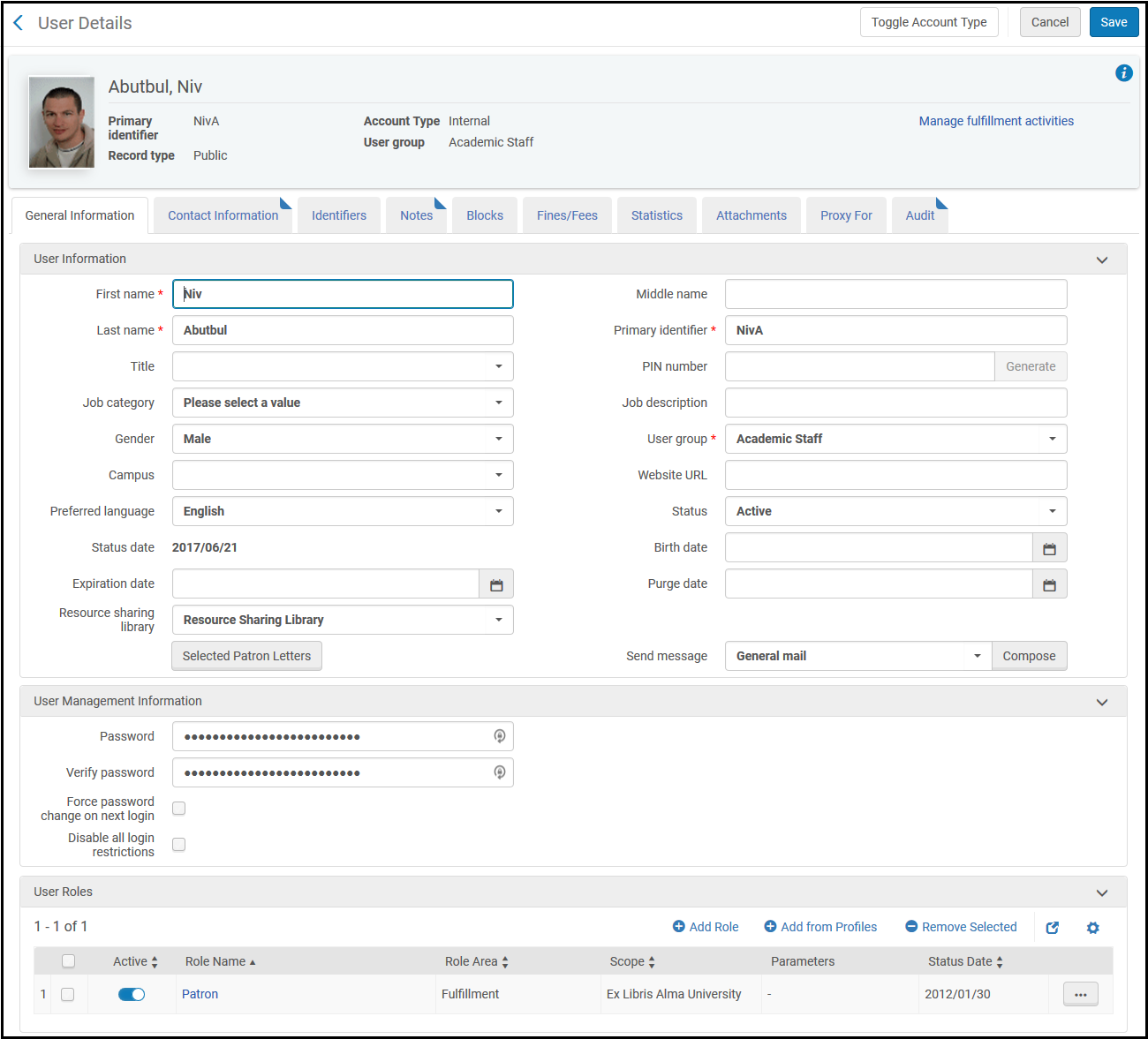
 Pagina dei dettagli dell'utente
 - Se il cliente ha un account social associato, selezioni Scollega da Social Account per dissociare l'accesso social dal cliente.
- Per distribuire l'Utente in una Network Zone, vedere Gestione centralizzata dell'Utente in una Network Zone.
- Per abilitare la modifica di altri campi degli utenti esterni, selezionare Apri per aggiornamento, e selezionare Sì. Modifica i campi rilevanti e seleziona Salva. Nota che le modifiche apportate alla maggior parte dei campi andranno smarrite dopo il prossimo processo di sincronizzazione SIS. Tuttavia, Alma ti invita a determinare se i seguenti campi verranno sovrascritti con il prossimo processo di sincronizzazione SIS: Titolo, Numero PIN, categoria del processo, Gruppo di utenti, Campus, Lingua preferita, Biblioteche dei Servizi Interbibliotecari, Livello del catalogatore, Lettere del patrono selezionate. Nota che questa determinazione viene mantenuta interna e non viene esternalizzata in alcun modo nel record utente.
- Per modificare un Utente interno in un Utente esterno (e viceversa), selezioni Attiva/disattiva tipo di account.
Quando si passa da un account interno a uno esterno, il proprietario viene impostato su SIS_temp. Questo è un codice utilizzato per contrassegnare il prossimo lavoro di sincronizzazione Utente per aggiornare il record.
Solo l'Utente con il ruolo Utente Manager o Utente Administrator può gestire gli account. - Modificate le informazioni richieste nella scheda Informazioni generali tab. Per informazioni sulla maggior parte dei campi in questa pagina, vedere Aggiunta di Utente.
- URL del sito web - Il sito web dell'Utente.
- Stato - Indica se l'Utente è Attivo o Inattivo.
- Data di stato - La data in cui l'Utente è stato registrato o la data dell'ultima modifica dello stato dell'Utente.
-
Invia messaggio - seleziona il tipo di messaggio che desideri inviare.
Gli operatori con l'opzione Non è possibile modificare utenti con restrizioni configurata non possono inviare un'email a un account utente definito come limitato per la modifica. Per ulteriori informazioni, vedere Restrizioni per la modifica degli utenti.Le opzioni tra cui puoi scegliere sono (tutte le altre opzioni, come un'opzione del fornitore di identità, sono per uso futuro):
-
generale mail - Questo invia un messaggio generale. Selezioni Componi per aprire la finestra pop-up del messaggio e-mail, dove può scrivere un'email da inviare all'Utente con eventuali domande, fascicoli o notifiche. Compili il campo e selezioni Invia e-mail per inviare il messaggio. (Per ulteriori informazioni sulla comunicazione, vedere Configurazione della comunicazione di Alma. Per configurare il campo Da: indirizzo default di questa email, vedere i parametri disable_from_address e from_address in Configurazione di altre impostazioni. Per inviare email a Utente in blocco, vedere Modifica/messaggio Utente in blocco.
La comunicazione generale della mail non appare in generale > comunicazione > configurazione comunicazione, senza ulteriori opzioni di modifica della configurazione.
Per poter utilizzare la funzione di posta generale è necessario attivare l' email di comunicazione ILL all'Utente . Questa comunicazione non è personalizzabile. -
Posta informazioni personali dell'utente - Invia un'email con un file allegato contenente il record XML completo dei dati memorizzati sull'utente nei suoi account utente, inclusi gli allegati. Il messaggio viene inviato all'indirizzo email preferito dell'utente. La comunicazione email stessa è la comunicazione di Informazioni Personali.
Per inviare una comunicazione di informazioni personali a un utente, il parametro Invia comunicazione di informazioni all'utente deve essere abilitato nei ruoli del Banco di circolazione. Il parametro Invia comunicazione utente è attivato per impostazione predefinita per gli utenti con il Ruolo di Banco di circolazione. Se non è attivato o se desideri
disattivarlo, apri un ticket con il supporto Ex Libris. - Social Login Mail - Invia una comunicazione contenente le informazioni per attivare l'accesso a Primo/Alma tramite un social network. Questa opzione compare se è definito un profilo d'integrazione per un social network. La comunicazione utilizzata è quella di invito al Social Login. Per ulteriori informazioni su questo profilo d'integrazione, vedere Configurare il profilo d'integrazione.
-
generale mail - Questo invia un messaggio generale. Selezioni Componi per aprire la finestra pop-up del messaggio e-mail, dove può scrivere un'email da inviare all'Utente con eventuali domande, fascicoli o notifiche. Compili il campo e selezioni Invia e-mail per inviare il messaggio. (Per ulteriori informazioni sulla comunicazione, vedere Configurazione della comunicazione di Alma. Per configurare il campo Da: indirizzo default di questa email, vedere i parametri disable_from_address e from_address in Configurazione di altre impostazioni. Per inviare email a Utente in blocco, vedere Modifica/messaggio Utente in blocco.
- Creato da: lo staff o il processo dell’utente (ad es. Lavoro SIS, API) che ha creato questo Utente.
- Aggiornato da - L'utente, il personale o il processo (ad esempio, processo SIS, API) che hanno aggiornato per ultimi questo utente.
- Disattiva tutte le restrizioni di accesso - Seleziona per disattiva le restrizioni di accesso per intervallo IP. Questa casella di controllo potrebbe essere deselezionata automaticamente e resa di sola lettura, a seconda delle opzioni selezionate nella pagina di configurazione delle restrizioni di accesso. Per ulteriori informazioni, vedere Restrizione degli accessi ad Alma per intervallo IP.
- Consenti accesso simulato a Ex Libris - Dai il permesso a Ex Libris di simulare l'accesso per questo utente. Questa casella di controllo viene visualizzata solo quando l'opzione allow_exl_to_login_as_staff_users è abilitata (vedere Configurazione di altre impostazioni per la gestione degli utenti).
-
Ruoli utente - Vedi Aggiungere ruoli agli utenti
I campi Creato da e Aggiornato da sono stati spostati in una casella di informazioni a cui si accede selezionando l'icona
 nell'angolo in alto a destra della pagina. La casella delle informazioni include anche Data di creazione, Data aggiornamento e Ultimo aggiornamento da processo.
La data aggiornamento viene aggiornata quando si apporta una modifica ai dettagli dell'Utente nella tab Informazioni generale, e anche quando si aggiunge una nota nella tab Note dell'Utente o un blocco nella tab Blocchi
- Modifica le informazioni nei seguenti tab:
- Informazioni di contatto – vedere Gestione delle informazioni di contatto dell'utente.
- Identificativi (non disponibile per gli utenti di contatto) – vedere Gestione degli identificativi utente.
- Nota – vedere Gestione delle note Utente.
- Blocchi (non disponibile per gli utenti di Contatto) – Vedi Blocco e sblocco degli utenti.
- Multe e commissioni (disponibile solo per gli utenti con il Ruolo Utente) – Vedi Gestione delle multe e delle commissioni utente.
- Statistiche – Veda Gestione delle statistiche utente.
- Allegati – vedere Gestione degli allegati utente.
- utente delegato per – Consulta Gestione dell'utente delegato
- Storico - Vedi Visualizzazione delle modifiche al Record utente.
- Se l'utente ha il ruolo utente, seleziona Gestisci servizi per accedere alla pagina Servizi per l'utente. Azioni come il prestito, la restituzione o il pagamento di una multa non sono disponibili quando si visualizzano le attività di gestione dei servizi tramite Gestione utenti. Per i dettagli sui servizi per l'utente, consulta Gestione servizi per l'utente. Seleziona Indietro per chiudere la pagina dei Servizi per l'utente e la restituzione alla pagina dei Dettagli utente.
- Per modificare l'immagine utente, consulta Gestione delle immagini utente.
- Se hai apportato modifiche nella tab Informazioni generale, è necessario selezionare Salva per salva le modifiche. Si viene quindi restituiti alla pagina Cerca e gestisci utenti.
Le modifiche apportate agli altri tab nella schermata Dettagli Utente vengono salvate automaticamente in Alma.
-
Modifiche apportate ad un'altra scheda
-
Le tab Identificatori e Blocchi non sono disponibile per gli Utente di contatto.
-
La scheda Multe/Commissioni tab è disponibile solo se all'Utente è stato assegnato il ruolo Patron (vedi Gestione ruolo Utente).
-
Le informazioni sui demeriti appaiono solo se abilitate da Ex Libris e solo per i seguenti ruoli: operatore del banco di circolazione, operatore del banco di circolazione - limitato, responsabile del banco di circolazione, operatore dei servizi di fulfillment, responsabile dei servizi di fulfillment, amministratore dei servizi di fulfillment. Per abilitare le informazioni sui demeriti, contatta Ex Libris Support. Per ulteriori informazioni sui demeriti, vedere Configurare i demeriti.
Gestione delle informazioni di contatto dell'utente
- Gli utenti possono essere configurati per ricevere notifiche email inviate dopo che un processo pianificato è stato eseguito. Puoi configurare le notifiche da inviare agli utenti di Alma e/o agli indirizzi email inseriti manualmente. Per informazioni, vedere Configurazione delle notifiche email per i job programmati.
Quando i clienti aggiornano il loro indirizzo tramite Primo My Account, la modifica si applica solo all'indirizzo interno e preferito:
- Se l'indirizzo preferito è esterno, il sistema creerà un nuovo indirizzo interno e lo imposterà come preferito.
- Se l'Indirizzo preferito è già interno, quell'Indirizzo verrà semplicemente aggiornato.
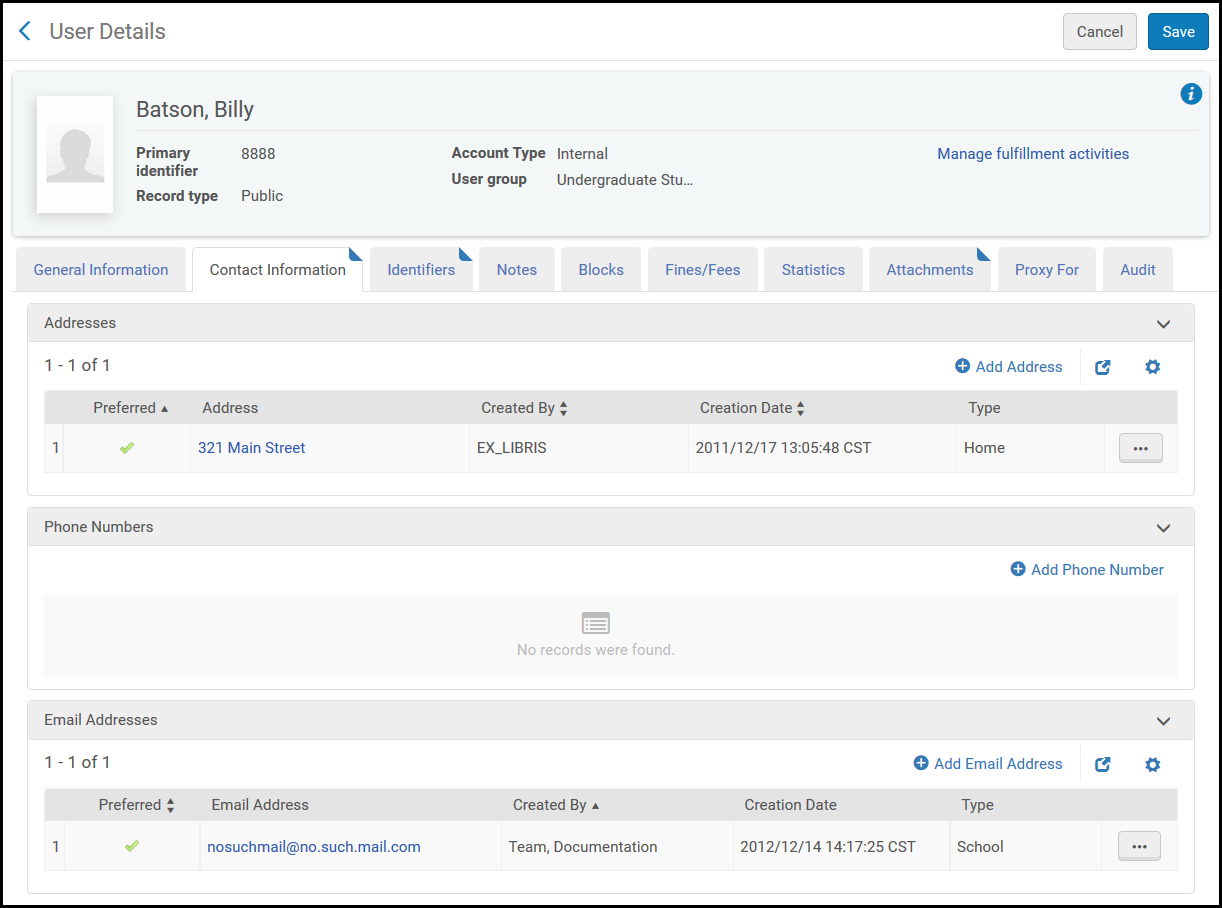
- Nella tab Informazioni di contatto della pagina Dettagli Utente (Admin > Gestione utenti > Gestisci Utente), selezionare Aggiungi Indirizzo, Aggiungi numero di telefono o Aggiungi indirizzo email. Si apre la finestra di dialogo pertinente.
- Inserisci i dettagli di contatto, come richiesto.
Nota che puoi impostare l'indirizzo, il numero di telefono e l'indirizzo email come preferito in questo passaggio, come mostrato di seguito:
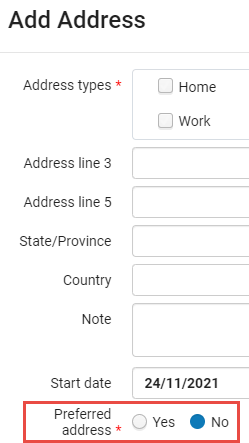
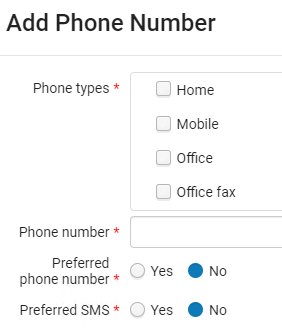
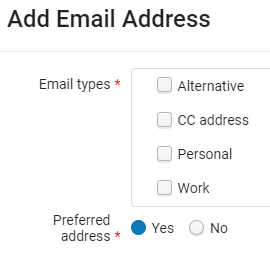 Nota che la data di inizio e la data di fine sono solo a scopo informativo. La data di inizio è la data a partire dalla quale l'indirizzo è rilevante e la data di fine è la data dopo la quale l'indirizzo non è più rilevante.Quando si lavora con un Utente esterno, viene visualizzata la casella di controllo Aggiungi come esterno. Selezionare questa opzione per aggiungere le informazioni di contatto come dati esterni, che verranno sovrascritti durante la sincronizzazione SIS. Se non si seleziona questa casella di controllo, le informazioni di contatto vengono aggiunte come dati interni e non vengono sovrascritte durante la sincronizzazione del SIS. Per maggiori informazioni, vedere.https://developers.exlibrisgroup.com/alma/integrations/user-management/sis.
I campi interni non possono essere trasformati in esterni: devono essere rimossi. - Salvi i dettagli nella scheda Informazioni di contatto tab come segue:
- Selezioni Aggiungi per salvare i dettagli e aggiungere ulteriori voci.
- Seleziona Aggiungi e chiudi per salva i dettagli dell'Indirizzo ed uscire dalla finestra di dialogo.
Quando si salvano dati esterni, nella colonna Dati Esterni appare un segno di spunta verde.
Gestione dell'Identificativo utente (scheda)
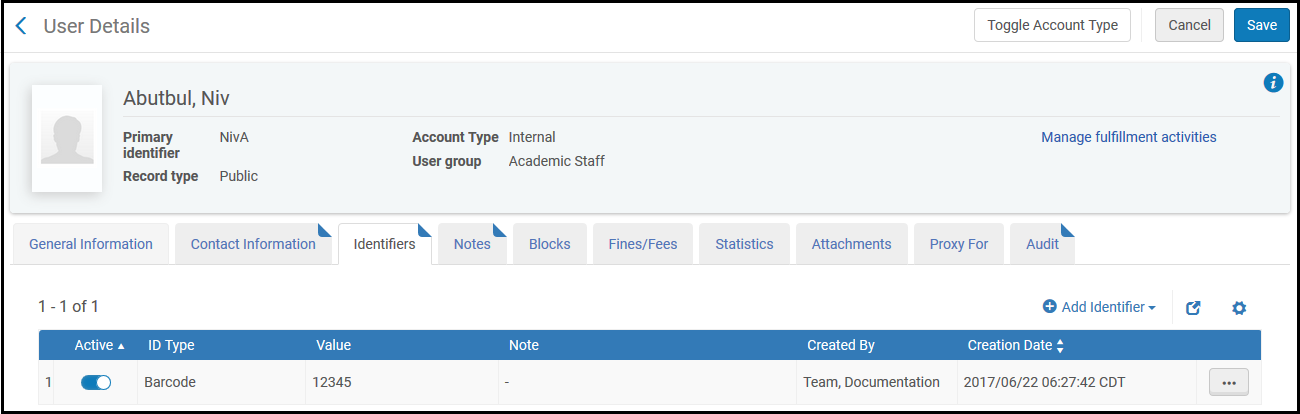
- identificativo Type - Il tipo di identificativo. Ex Libris crea e configura i tipi durante la configurazione della Sua istituzione. Oltre alle opzioni dei social media, altre opzioni includono il codice a barre e l'ID dell'istituzione (l'ID assegnato all'Utente da un SIS; vedere Sistemi informativi per studenti). Questa lista potrebbe essere diversa per il personale e per l'utente pubblico.
- Valore - Il valore dell'identificativo per questo utente.
- Nota - Nota facoltativa.
- Tutti gli identificativi primari e aggiuntivi devono essere univoci per gli Utenti, compreso lo stesso Utente.
- Gli Identificativi utente associati agli accessi social (Twitter, Google e Facebook) non compaiono in questa tab, anche se sono Definiti per l'Utente. Esistono ancora: possono essere utilizzati per effettuare il login tramite la pagina di accesso social ed e-mail (vedi Accesso social ed e-mail), e si può cercare l'Utente tramite l'identificativo.
- Quando si lavora con un Utente esterno, viene visualizzata la casella di controllo Aggiungi come esterno. Selezionare per aggiungere l’identificativo come dato esterno che verrà sovrascritto durante la sincronizzazione SIS. Se non si seleziona questa opzione, l’identificativo viene aggiunto come dato interno e non viene sovrascritto durante la sincronizzazione SIS (a meno che lo stesso valore non venga inviato successivamente dal SIS, nel qual caso l’identificativo viene contrassegnato come esterno). Per maggiori informazioni, vedere https://developers.exlibrisgroup.com/alma/integrations/user-management/sis.
- Quando definiti da Ex Libris, alcuni identificativi devono essere univoci in tutta l'istituzione affinché l'Utente possa accedere ad Alma o Primo.
- Quando si salvano dati esterni, nella colonna Dati Esterni appare un segno di spunta verde.
- Quando un Utente viene cambiato da interno a esterno, tutti gli identificativi interni diventano esterni.
Gestione delle note utente

- Nella tab nota, seleziona Aggiungi nota. Viene visualizzata la finestra di dialogo "Aggiungi nota".
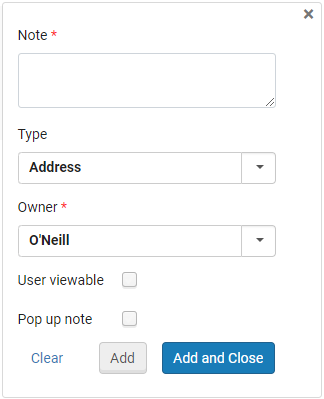
- Sotto nota, inserisca il testo della nota.
- Sotto Tipo, selezioni un tipo di nota. I tipi di nota sono solo a scopo informativo e non hanno alcuna funzione in Alma. La lista dei tipi di nota è standard in tutte le istituzioni.
- Sotto Proprietario, seleziona la biblioteca che possiede la nota. Solo gli utenti il cui ruolo è nell'ambito di questa biblioteca potranno vedere questa nota. Questa opzione viene visualizzata solo se l'indipendenza della biblioteca è Attiva per l'istituzione (vedi servizi biblioteca Indipendenza).
- Selezioni Pop-up nota per far apparire la nota quando il record utente viene visualizzato nella pagina Gestisci servizi utente.
- Seleziona Utente vista per Abilita all'Utente indicato di visualizzare la nota.
Quando si lavora con un Utente esterno, viene visualizzata la casella di controllo Aggiungi come esterno. Selezionare questa opzione per aggiungere la nota come dato esterno che verrà sovrascritto durante la sincronizzazione SIS. Se questa opzione non viene selezionata, la nota viene aggiunta come informazione interna e non viene sovrascritta durante la sincronizzazione SIS. Per maggiori informazioni, vedere https://developers.exlibrisgroup.com/alma/integrations/user-management/sis.
- Salvi la nota:
- Seleziona Aggiungi per salva i dettagli della nota e aggiungere note aggiuntive.
- Seleziona Aggiungi e chiudi per salva i dettagli della nota e chiudere la finestra di dialogo Aggiungi nota.
Blocco e sblocco dell'utente
La scheda tab non è disponibile per Contatto Utente.
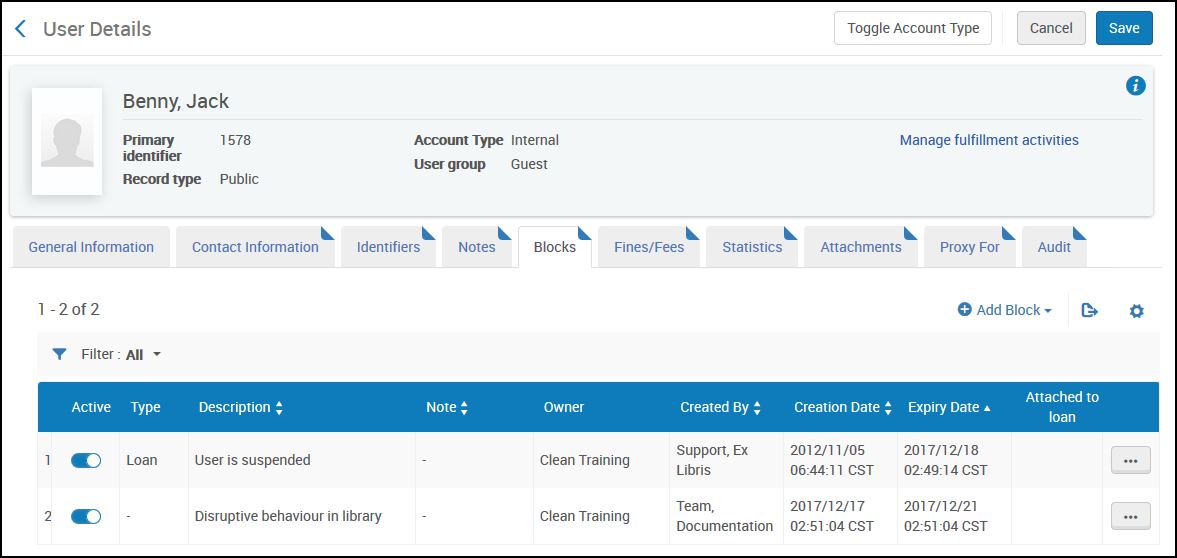
- Descrizione del blocco - Il tipo di blocco. Questa Lista è preconfigurata da Ex Libris.
- Data di scadenza - Una data facoltativa in cui il blocco verrà revocato.
- Proprietario - La biblioteca che possiede il blocco. Solo l'Utente con un Ruolo limitato a questa biblioteca potrà vedere questo blocco. Questa opzione appare solo se l'indipendenza della biblioteca è attivata per l'istituzione (vedi Servizi Biblioteca Indipendenza).
- Nota - Nota facoltativa.
- Proprietario del blocco esterno : nome dell’istituzione da cui proviene il blocco (vedere Configurazione dei blocchi consorziali). Per default questa opzione non viene visualizzata. Per visualizzarlo, selezioni l'icona dell'ingranaggio accanto al pulsante Aggiungi blocco e contrassegni la casella di controllo accanto a Proprietario del blocco esterno. Si noti che questo campo è popolato per i blocchi copiati da un'istituzione target (un'altra istituzione in cui il patron è un ospite), ma non per i blocchi copiati da un'istituzione di origine (l'istituzione home del patrono). Nota che per default, questo campo non viene visualizzato. Per visualizzarlo, contrassegnarlo nel menu Personalizzazione (vedere Nuovo layout).
- Quando si lavora con un Utente esterno, viene visualizzata la casella di controllo Aggiungi come esterno. Selezionare questa opzione per aggiungere il blocco come dati esterni che verranno sovrascritti durante la sincronizzazione SIS. Se non si seleziona questa opzione, il blocco viene aggiunto come dato interno e non viene sovrascritto durante la sincronizzazione SIS. Per maggiori informazioni, vedere https://developers.exlibrisgroup.com/alma/integrations/user-management/sis.
- Se un Utente ha un blocco attivo, nella colonna Blocchi della pagina Gestisci Utente per quell'Utente appare un segno di spunta.
- Quando si salvano dati esterni, nella colonna Dati Esterni appare un segno di spunta verde.
Gestione di multe e commissioni utente
- La tab Multe/Commissioni è disponibile solo per gli utenti con il Ruolo utente.
- L'UI del Banco di circolazione supporta anche la gestione di multe e commissioni con funzionalità aggiuntive. Consulta Gestione di multe e commissioni.
L'utente può selezionare multe e commissioni nell'elenco completo delle commissioni (tra più pagine) e annullarle selezionando l'opzione Rinuncia a tutto nella tab Multe/Commissioni.
Non è possibile rinunciare a più di 100 commissioni selezionate in un'unica azione. Questo limite può essere configurato con il parametro waiving_fines_fees_limit (vedere Configurazione di altre impostazioni). Per rinunciare a multe e commissioni (specificamente o in blocco) nella pagina Gestisci servizi per gli utenti, vedere Gestione dei Servizi per l'utente al Banco di circolazione. È anche possibile utilizzare un'attività dedicata per rinunciare a multe e commissioni in blocco (vedere Rinuncia a multe e commissioni utilizzando un'attività).
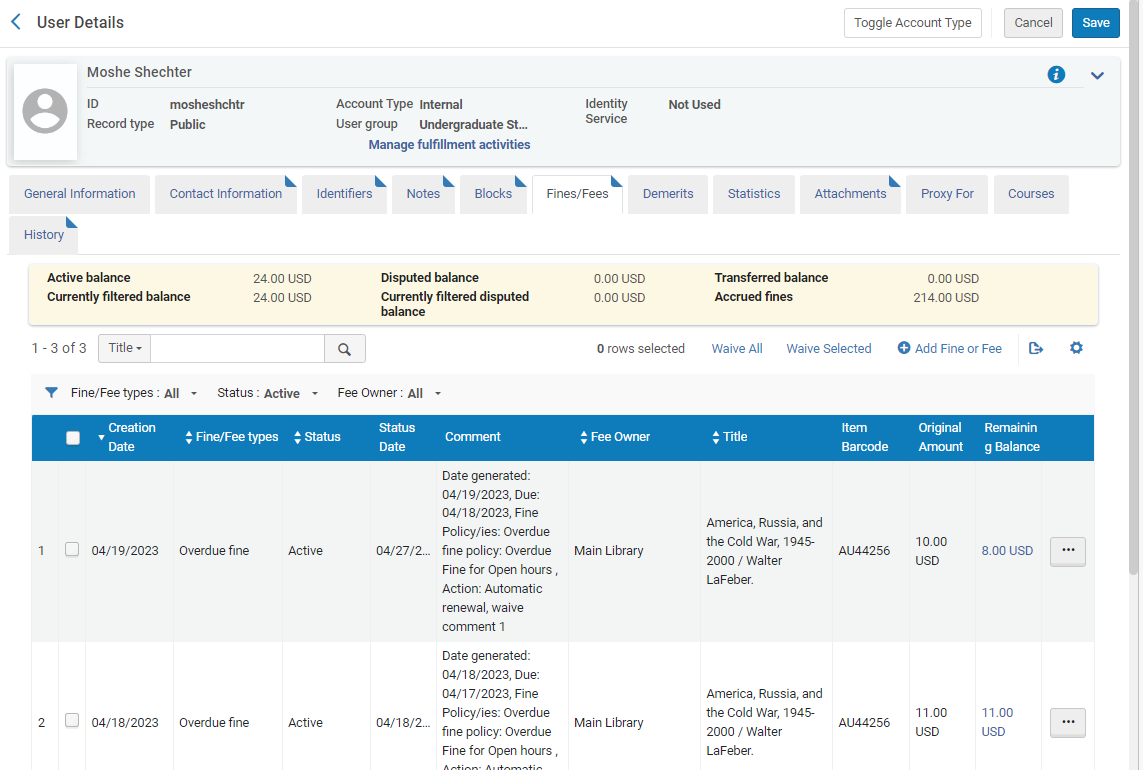
- Saldo attivo: Il saldo di multe e commissioni. Ciò può includere il saldo trasferito a seconda del parametro allow_activity_on_transferred_finesfees . Vedere Configurazione di altre impostazioni (Servizi).
- Saldo attualmente filtrato: Il saldo delle multe e commissioni attualmente filtrato a causa delle selezioni nei filtri.
- Saldo contestato: Il saldo delle multe e delle tasse contestate.
- Saldo contestato attualmente filtrato: Il saldo delle multe e delle commissioni contestate che sono attualmente filtrate in base alle selezioni nei filtri.
- Saldo spostato: Quando le tariffe del tesoriere sono Set sullo stato Esportazione, appaiono come saldi spostati.
- Multe maturate: Ulteriori multe che potrebbero essere ancora in aumento, perché l'utente non ha ancora la restituzione di un prestito In ritardo. Si noti che le multe maturate non sono incluse nel calcolo del limite di debito che, se raggiunto, impedirebbe all'utente di prendere in prestito ulteriori articoli (vedi Configurazioni Utente).
Le sanzioni maturate vengono calcolate solo se l'utente non ha più di 100 prestiti scaduti.
- Data di creazione
- Tipo Multa/Tariffa
- Stato
- Data status
- Commento
- Proprietario del bene
- titolo
- Barcode della Copia
- Importo originale
- Saldo Residuo
- IVA Originale
- IVA rimanente
- ID della transazione contabile - vedere Configurazione dell'ID della transazione contabile.
- Motivi di rinuncia
- Non è incluso nel saldo attivo dell'utente
- Non è visualizzato nella lista delle multe in Primo
- Non viene considerato quando si attiva un blocco in base all'importo dovuto.
Ad esempio:
- Un utente non può prendere in prestito articoli quando l'importo dovuto è pari o superiore a 100 $
- L'utente deve 100 $, ma ha contestato 20 $ di tale importo
- Alma considera l'utente come debitore di 80 $ e il blocco non viene attivato
Per registrare un credito, selezionare la tipologia di commissione 'Credito' e inserire l'importo come somma positiva. Quando lo salva, la commissione Credito appare nella lista multe/commissioni con un importo negativo. Se si seleziona il tipo di commissione Credito, il campo Commento è obbligatorio.
- Nella tab Multe/Commissioni, seleziona Aggiungi multa o commissione. Viene visualizzata la finestra di dialogo Aggiungi multa o tariffa.
- Selezionare il tipo di multa/tariffa. I tipi sono quelli configurati per la creazione manuale nella tabella di mappatura Definizione del tipo di multa/tariffa; vedere Configurazione del comportamento di multe/tariffe.
- Selezioni la biblioteca o l'istituzione proprietaria. le biblioteche sono selezionabili solo se il tipo di tariffa è stato definito come “consenti un ambito biblioteca”.
- Inserisci l'importo della multa o della tassa (l'importo non può essere negativo).
- Nel campo copia barcode, cerchi la copia a cui desidera allegare la tariffa, come richiesto.
Quando si aggiunge un codice a barre, la multa/tariffa viene associata alla copia specificata dal codice a barre. La copia e il barcode appaiono nella tab Multe/Commissioni della pagina Dettagli Utente.
- Nel campo Commento, è possibile inserire facoltativamente un commento sulla multa o sulla tariffa, secondo necessità.
Se seleziona il tipo di commissione Credito, il campo Commento è obbligatorio.
- Salva come segue:
- Selezioni Aggiungi per salvare i dettagli della multa o della commissione e aggiungere ulteriori multe o commissioni.
- Seleziona Aggiungi e Chiudi per salva i dettagli della multa o della tariffa e chiudere la finestra di dialogo Aggiungi Multa o Tariffa.
Il saldo attivo del cliente viene aggiornato con l'importo aggiunto; se la multa/tassa è soggetta a IVA, l'IVA è inclusa nell'importo. (Per default , le colonne IVA sono nascoste nella pagina. Per configurare l'IVA, vedere Configurazione del comportamento di multe/commissioni. Per una commissione di tipo Credito, l'importo viene sottratto dal saldo. Per tutti gli altri tipi di commissione, l'importo viene aggiunto al saldo.
- Nella tab Multe e commissioni della pagina Dettagli Utente, seleziona Collega a copia nell'Lista delle azioni della riga per una multa/tariffa. Viene visualizzata la pagina Collega a copia.
- Nel campo del codice a barre della copia, cerchi la copia a cui desidera allegare la tariffa.
- Seleziona Link per copia. I valori delle colonne Titolo e Barcode copia nella pagina Dettagli multe e commissioni vengono aggiornati di conseguenza.
Nella tab Multe/Commissioni, selezioni le multe/commissioni a cui desidera rinunciare e selezioni Visualizza prestito nella riga azioni Lista. Viene visualizzata la pagina di tracciamento del prestito. Per ulteriori informazioni, vedere Visualizzazione dello storico del prestito.
- Nella Multe/Commissioni tab, seleziona le multe/commissioni a cui desideri rinunciare e seleziona Rinuncia selezionate nell'elenco delle azioni della Lista. In alternativa, seleziona Rinuncia nella Lista delle azioni di riga per la multa/tariffa che desideri annullare. Viene visualizzata la pagina Rinuncia a multa/tariffa.
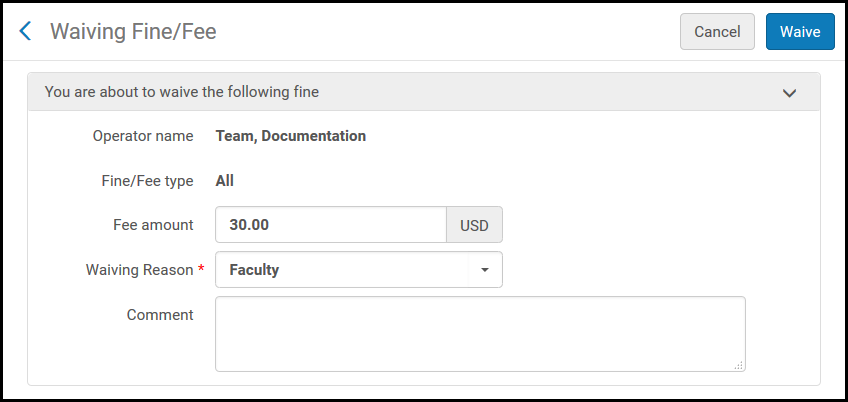 Pagina Rimborso Multa/Tariffa
 - Inserisci l'importo della commissione che desideri annullare nel campo Importo commissione.
- In Motivo di rinuncia selezioni un motivo per rinunciare alla commissione (questa lista è predefinita da un amministratore di sistema; vedere Configurazione dei motivi per la rinuncia a multe/commissioni).
- Inserisci un testo o un commento per rinunciare alla multa o alla tassa nel campo Commento.
- Selezionare Rinuncia. e selezioni Conferma nella finestra di dialogo di conferma. L'importo a cui si rinuncia viene detratto dall'importo della multa o della tassa (nella colonna Importo Originale), e il saldo dovuto per la multa o la tassa nella colonna Saldo Residuo viene ridotto. I saldi mostrati nell'area Riepilogo multe e commissioni per Saldo attivo e Saldo contestato sono aggiornati.
- Seleziona Contesta nella Lista delle azioni di riga per la multa o la tassa che desideri contestare. Viene visualizzata la pagina Contestazione multa/commissione.
- Inserisci qualsiasi testo/commento per contestare la multa/commissione nel campo Commento.
- Seleziona Contesta e poi Conferma nella finestra di dialogo di conferma. I saldi mostrati nell'area Riepilogo Commissioni e Multe per il Saldo attivo e Saldo contestato sono aggiornati.
- Seleziona Ripristina nella Lista delle azioni di riga per la multa o la tariffa contestata che desideri ripristinare (assicurati che il filtro Stato sia Set su Tutti o In contestazione). Viene visualizzata la pagina Ripristina una multa o una commissione.
Possono essere ripristinate solo le multe o le commissioni contestate.
- Inserisci un testo o un commento per ripristinare la multa o la tariffa nel campo Commento.
- Seleziona Ripristina e Conferma nella finestra di dialogo di conferma. L'importo originale della multa o della tassa (nella colonna Importo originale) viene ripristinato, e il saldo dovuto per la multa o la tassa nella colonna Saldo residuo viene rettificato. I saldi mostrati nell'area Riepilogo commissioni e multe per saldo attivo e saldo contestato vengono anch'essi aggiornati.
Gestione delle statistiche utente
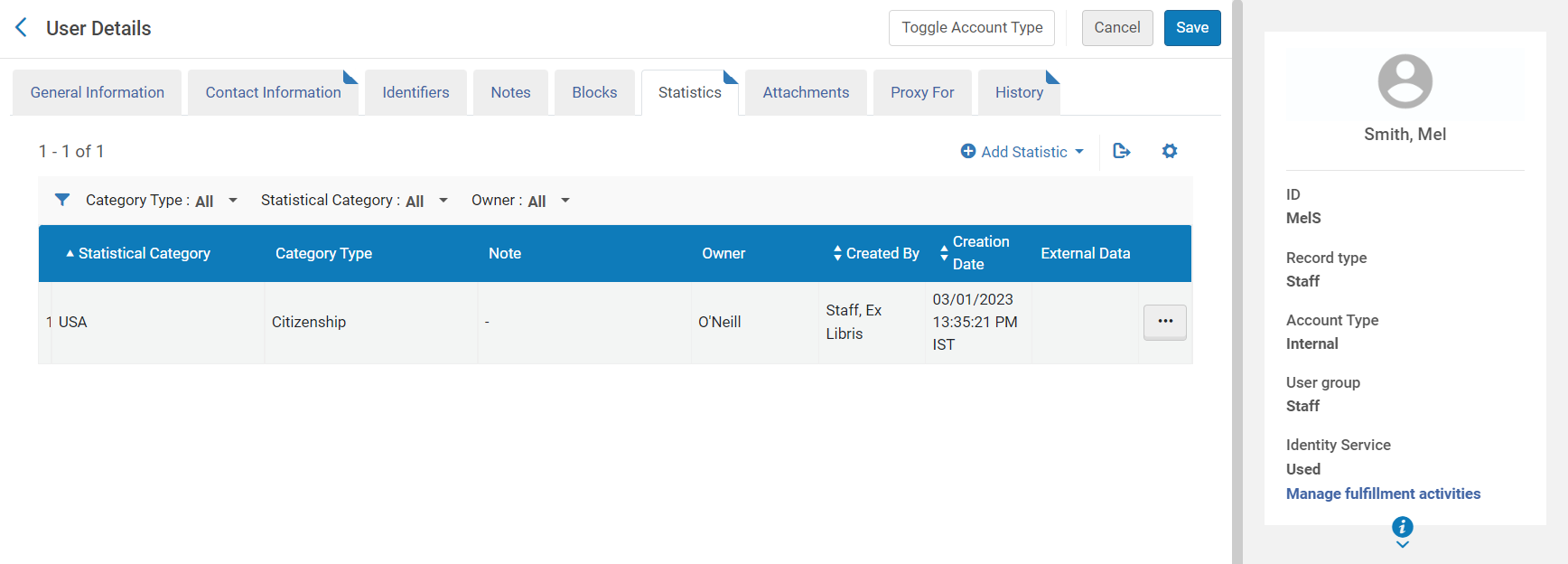
- Tipo di categoria - I tipi di categoria sono predefiniti da un amministratore di sistema nella tabella di mappatura dei tipi di categorie statistiche (vedere Creazione di tipi di categorie statistiche).
- Categoria statistica - Le categorie statistiche sono predefinite da un amministratore di sistema nel contesto delle Categorie statistiche della Configurazione della Gestione utenti (vedere Configurazione delle categorie statistiche).
- nota - Aggiunga una nota se necessario.
- Proprietario - Quando l'indipendenza della biblioteca è attivata per un'istituzione, questo campo appare nella Statistiche tab. In questo caso, l'Utente può visualizzare solo le informazioni statistiche di proprietà della biblioteca che rientrano negli ambiti dell'Utente (vedere Gestione del Ruolo Utente). Le informazioni che esulano dall'ambito di un Utente non vengono visualizzate in questa tab, non vengono recuperate nelle ricerche e sono escluse dalle chiamate API. Le statistiche a livello di biblioteca possono essere attivate solo nelle istituzioni in cui l'indipendenza della biblioteca è attivata. Per ulteriori informazioni sull'indipendenza della biblioteca, vedere Servizi biblioteca Independence.
- Quando si lavora con un Utente esterno, viene visualizzata la casella di controllo Aggiungi come esterno. Selezionare questa opzione per aggiungere la categoria statistica come dati esterni che verranno sovrascritti durante la sincronizzazione SIS. Se non si seleziona questa opzione, la categoria statistica viene aggiunta come dato interno e non viene sovrascritta durante la sincronizzazione SIS (a meno che lo stesso valore non venga inviato successivamente dal SIS, nel qual caso la categoria statistica viene contrassegnata come esterna). Per maggiori informazioni, vedere https://developers.exlibrisgroup.com/alma/integrations/user-management/sis.
- Quando si salvano dati esterni, nella colonna Dati Esterni appare un segno di spunta verde.
Gestione degli allegati degli utenti
Gestione degli utenti delegati
- Aprire la tab utente delegato For della tab pagina Dettagli utente. Selezionare Aggiungi utente delegato per.
- Nel utente delegato per campo, inserisci o seleziona l'utente per il quale desideri che l'Utente corrente funzioni come utente delegato.
- Seleziona Aggiungi Utente. L'utente è stato aggiunto; l'Utente è ora un utente delegato per questo utente.
Un Record utente può essere creato come Servizi utente delegato al momento della creazione del nuovo Record utente. A differenza della normale circolazione utente delegato, i Servizi utente delegato sono un utente delegato completo; ad esempio, non solo i prestiti di questo utente sono associati allo sponsor, ma anche le richieste dell'utente e le richieste di condivisione delle risorse. Le email relative alla richiesta, come le notifiche di scaffale di attesa e i promemoria di richiesta, vengono inviate sia all'utente delegato che allo sponsor. Il Servizio utente delegato non può essere scollegato dal record dello sponsor e non può effettuare una richiesta o un check-out di copia senza che la richiesta o il prestito siano associati al record dello sponsor. Inoltre, le richieste effettuate dal Servizi utente delegato sono elencate sia nell'account dell'utente delegato che in quello dello sponsor su Primo.
Mentre il Servizi utente delegato Utente può richiedere sia copie locali che AFN per conto dell'utente delegato Sponsor, e sia il Servizi utente delegato che l'utente delegato Sponsor Utente ricevono notifiche di scaffale in sospeso per le copie locali, solo l'utente delegato Sponsor riceve l'email di notifica di scaffale in attesa per le copie AFN. Il Servizio utente delegato NON riceve anche la comunicazione per la copia AFN in attesa.
Visualizzazione delle modifiche al record utente
Le modifiche alla data dell'ultima attività dell'utente non vengono registrate nella tab storico dell'Utente. Per ulteriori informazioni sulla data dell'ultima attività dell'utente, vedi Gestione degli Utenti e configurazione della data dell'ultima attività dell'utente.

Nella tab Utente storico vengono visualizzate solo le modifiche relative al seguente campo:
- scheda generale:
- Nome utente
- nome di battesimo
- cognome
- Secondo nome
- titolo utente
- numero PIN
- Titolo del processo
- Codice Campus
- Gruppo utente
- lingua utente
- Data di Scadenza
- Data eliminazione
- codice RS biblioteca
- Livello di catalogazione
- Tipo di record
- password
- indirizzo
- Telefono
- identificativo
- notes
- blocchi
- utente delegato per
- ruoli
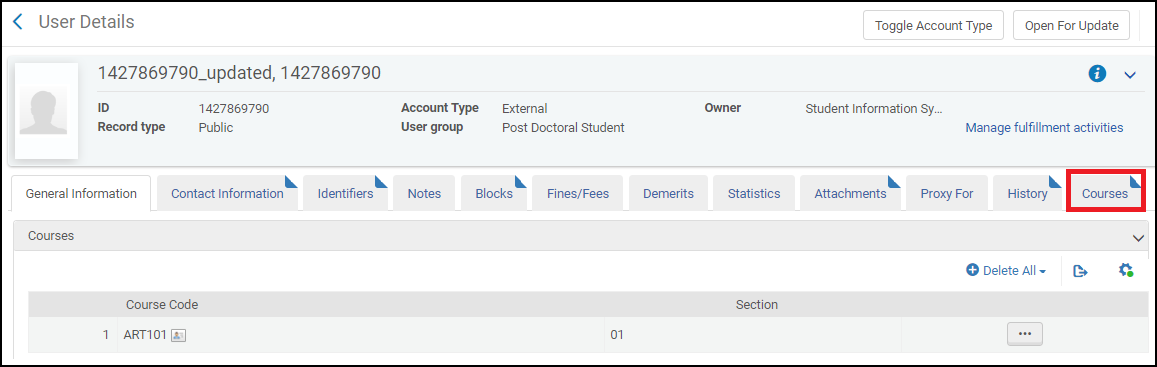
Gestione dei corsi
Leganto (Solo) La scheda Corsi tab consente di visualizzare tutti i corsi a cui uno studente si è iscritto e di eliminare corsi specifici o tutti i corsi a cui uno studente si è iscritto.
Per informazioni su come caricare le informazioni di iscrizione dell'Utente, vedere Configurazione dell'importazione dei lavori di iscrizione ai corsi.
Gestione delle immagini utente
- photo_server_url - L'URL della localizzazione di biblioteca (directory) contenente le immagini dell'utente. L'URL deve utilizzare HTTPS. Per utilizzare HTTPS, il certificato non può essere autofirmato e deve essere firmato da un'autorità di certificazione riconosciuta (l'elenco dei certificati supportati è disponibile qui). L'URL deve terminare con una barra (/). Ad esempio, http://institution.edu/pictures/ .
- photo_identifier_type - L'identificativo utente da utilizzare come nome del file immagine utente. I valori possibili sono: USERNAME (l'ID primario) o un codice nella Tabella di codici dei tipi di Identificativo utente (vedere Visualizzazione degli Identificativi utente).
- photo_suffix - Il suffisso da utilizzare per il suffisso del file immagine Utente. Ad esempio, png .
- Carica le immagini dell’Utente nella directory definita in photo_server_url con il <Utente identifier> <photo_suffix>nome., Ad esempio 12345.png.
- Assicurarsi che ogni Utente abbia un identificativo che corrisponda al nome del file immagine dell'Utente. Vedere Gestione dell'Identificativo utente.
Eliminazione dell'Utente
- Non hanno un saldo in sospeso sul loro conto.
- Non hanno prestiti in sospeso.
- Non hanno Linee d'ordine (POL), ordini d'acquisto o Fatture assegnate.
- Non hanno alcun record bibliografico bloccato.
- Non hanno alcun profilo di importazione assegnato.
- Attualmente non stanno lavorando nell'Editor MD.
- Non hanno Richieste d'acquisto attive (le Richieste d'acquisto con i seguenti stati sono considerate 'non attive' e non impediscono l'eliminazione di un Utente: rifiutato, approvato, Ordine completato, da Cancella, non riuscito, annullato).
- Il record utente non è attualmente bloccato da un processo in esecuzione.
- (Se Esploro è abilitato per la tua istituzione) hanno risorse o sovvenzioni associate.
Si noti che il processo di eliminazione degli Utenti non elimina gli Utenti con richieste di condivisione delle risorse che si trovano nello scaffale Hold (vedere Configurazione dell'eliminazione degli Utenti).
- Nella pagina Trova e gestisci utente (Amministrazione > Gestione utente > Gestisci utente), selezioni Elimina nella lista delle azioni di riga per l'utente che desidera eliminare. Viene visualizzata una finestra di dialogo di conferma.
Trova il record utente che desideri eliminare utilizzando l'opzione “Utenti” della barra di ricerca persistente.
- Se l'Utente può essere eliminato, selezioni Conferma. L'Utente è stato eliminato.
- Se l'Utente non può essere eliminato, appare un messaggio come il seguente.
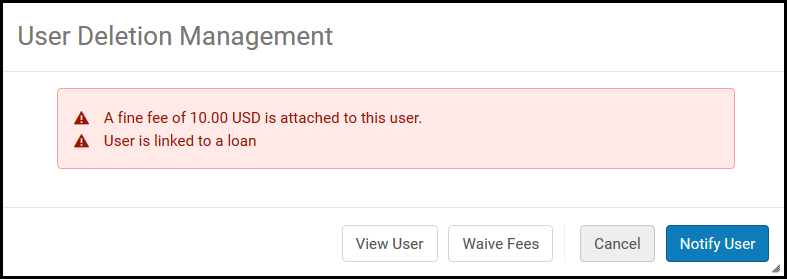 Finestra di dialogo gestione eliminazione utenteScelga una delle seguenti opzioni:
- Annulla – Non eliminare l'utente.
- Visualizza Utente (appare solo quando all'Utente sono allegate multe/tariffe) – Vedi Modifica Utente.
- Rinuncia alle commissioni – Veda Gestione delle multe e delle commissioni dell'utente. Appare una nuova finestra di dialogo di conferma, in cui può confermare che desidera eliminare l'Utente.
- Notifica Utente (compare solo quando sono presenti multe/spese sull'account dell'Utente) – Invia una comunicazione di cancellazione all'Utente per informarlo che c'è un saldo dovuto sul suo account. Una copia dell'email viene aggiunta alla scheda Allegati tab (vedere Gestione degli allegati dell'Utente). Per ulteriori informazioni sulla configurazione della comunicazione, vedere Configurazione della comunicazione di Alma.