

AlmaホームページにPrimo検索ボックスを追加
Primo VEを使用している場合に、検索ボックスのデフォルトの検索フィールドとオペレータの精度を設定するには、「ディスカバリー検索ウィジェットの設定」を参照してください。
Primo検索ボックスをAlmaホームページに追加して、スタッフユーザーがAlma内のPrimo検索インターフェイスを使用してアイテムを検索できるようにできます。このダッシュボードは、最後の[Primoへの公開]ジョブに関する高レベルの情報を提供します。

Primo ダッシュボード
公開ジョブのリストリンクは、[ジョブの監視]ページへのアクセスを提供し、次のいずれかの役職にあるスタッフユーザーにのみ表示されます。
- 総合システム管理者
- 目録管理者
Primoの検索ボックスをAlmaのホームページに追加するには:
- Primoウィジェット検索フィールドのコードテーブルを開きます([設定メニュー] > [一般] > [ウィジェット] > [Primoウィジェット検索フィールド])。コードテーブルの詳細については、「コードテーブル」を参照してください。
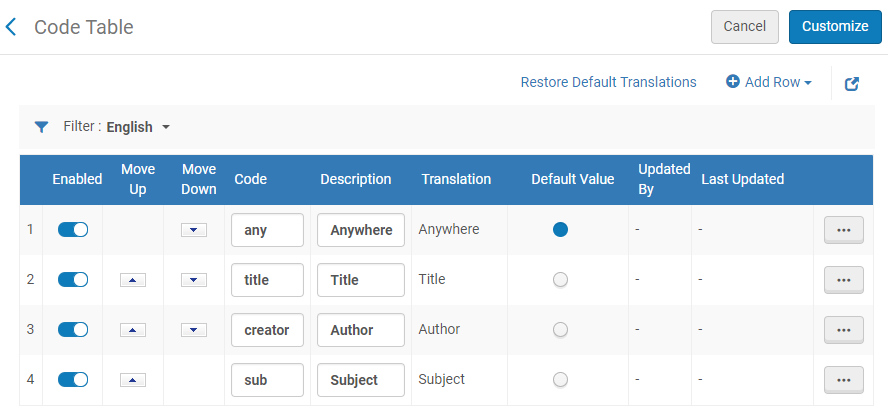 Primoウィジェット検索フィールドのコードテーブル
 - 検索ボックスの最初のドロップダウンフィールドに表示したい検索フィールド(タイトル、サブジェクトなど)を構成して有効にして、カスタマイズを選択します。最初のカスタマイズ後は、「保存」に変更されます。 現在、新しいAlma UIでは、デフォルトの検索タイプのみを設定できます。他の検索タイプ は、検索ボックスでは利用できません。
- Primoウィジェット検索精度のコードテーブルを開きます([設定メニュー] > [一般] > [ウィジェット] > [Primoウィジェット検索の精度])。コードテーブルの詳細については、「コードテーブル」を参照してください。
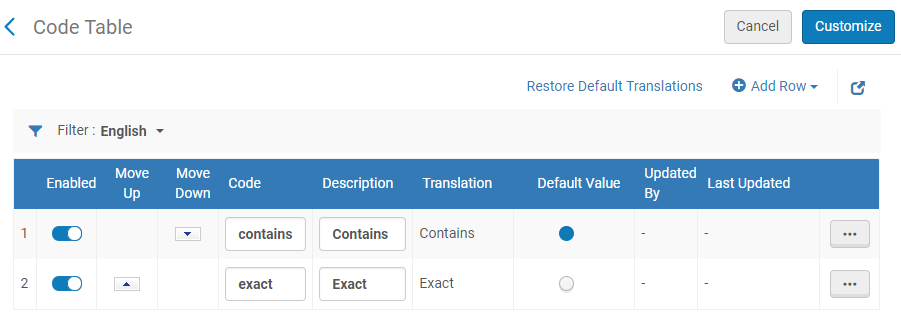 Primoウィジェット検索精度のページ
 - 検索ボックスから許可する精度演算子(Exact、Containsなど)を構成して有効にし、スタマイズを選択し、最初のカスタマイズ後は保存に変更します。 現在、Almaの新しいUIでは、デフォルトの精度演算子のみを設定できます。他の演算子は、検索ボックスでは使用できません。
- Primoウィジェット設定コードテーブルを開きます([設定メニュー] > [一般] > [ウィジェット] > [Primoウィジェット設定])。コードテーブルの詳細については、「コードテーブル」を参照してください。
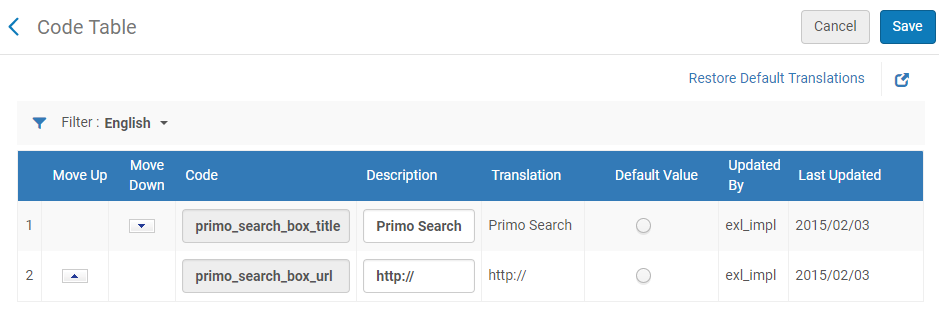 Primoウィジェット設定のページ
 - Primo検索に使用するURLを構成して有効にして、保存を選択します。 Primoのウィジェット検索機能がAlmaのホームページから利用できるよう、primo_search_box_urlパラメータを設定する必要があります。この設定の値は、Primo簡易検索のディープリンクの有効なURLである必要があります。詳細については、Ex Librisデベロッパーネットワークで次のページを参照してください。新しいPrimo UIとクラシックUIの両方について、URLを次のようにフォーマットします。http://<Primo_domain>/primo_library/libweb/action/dlSearch.do?institution=<Primo_institution_code>&vid=<view_code>&tab=<tab_code must be lowercase>&search_scope=<scope_code>有効なURLの例を以下に示します。http://Myprimo17:1702/primo_library/libweb/action/dlSearch.do?insitution=MY_INST&vid=Auto1&tab=primo_central&search_scope=PC
- タブとsearch_scopeパラメータが指定されていない場合、システムは ビューのデフォルト値を使用します。
- URL内のqueryパラメータ は構成しないでください。Almaは、検索値と検索ボックスで指定したドロップダウン値からqueryパラメータを構築します 。
- 新しいPrimo UIを使用するには、PrimoバックオフィスInstitution Wizardで、新しいUIを有効と表示を選択するのフィールドが構成されていることを確認してください。これにより、すべてのディープリンクが新しいPrimo UIに転送されます。それ以外の場合、システムはクラシックPrimo UIを表示します。
- PrimoのダッシュボードをAlmaのホームページに表示するには、「ウィジェットの管理」を参照してください。