

Configurar Bloqueios de Usuários
Configurar Descrições e Definições de Bloqueios de Usuários
Para visualizar o guia que orienta o processo de configuração de bloqueios atribuídos a um usuário por um bibliotecário ou pelo sistema, veja Como Configurar Bloqueios para Impedir Solicitações de Empréstimos, Renovações e Reservas para Usuários.
Para mais informações sobre atribuição de bloqueios a usuários, veja Bloquear e Desbloquear Usuários. Estas tabelas também são usadas ao configurar bloqueios de usuários devido a empréstimos atrasados (Configurar Bloqueios de Usuários Devido a Empréstimos Atrasados).
Para configurar definições de bloqueios de usuários, você deve primeiro configurar descrições de bloqueios de usuários (você deve selecionar uma descrição ao configurar uma definição). Descrições de bloqueios de usuários também aparecem na lista dropdown ao bloquear um usuário (veja Bloquear e Desbloquear Usuários).
Para acessar as descrições de bloqueios de usuários, acesse a página em Menu de Configuração > Serviços Usuários > Configurações de Usuários > Descrição de Bloqueios de Usuários
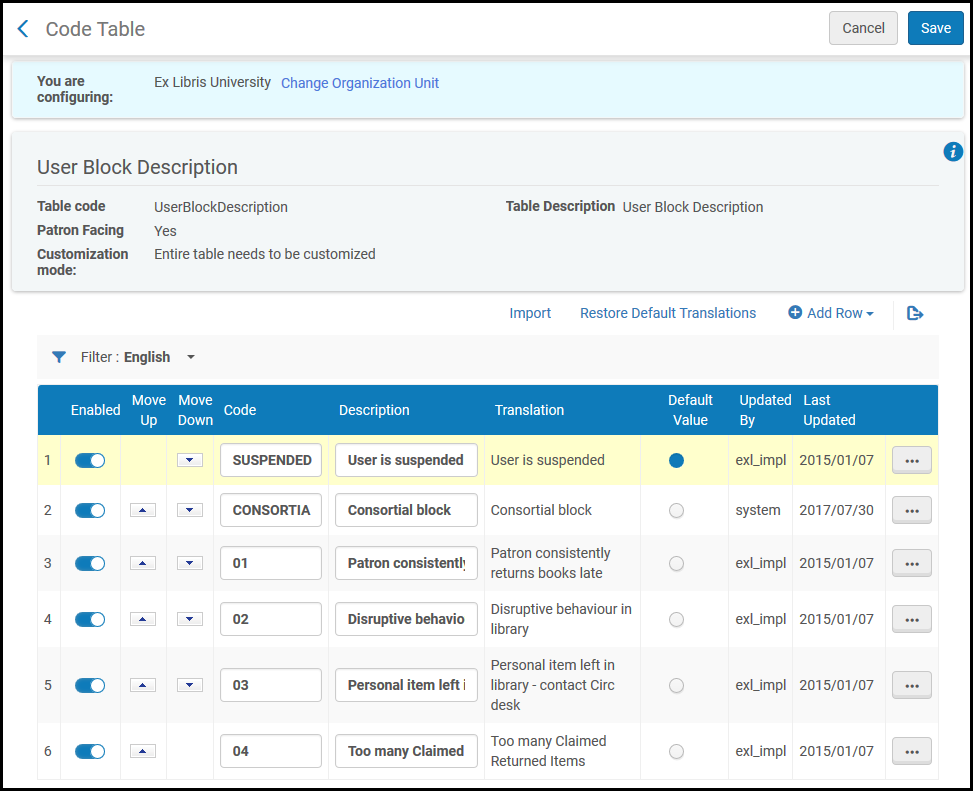
Descrições de Bloqueios de Usuários
As seguintes ações podem ser realizadas nesta página:
- Importar uma lista de descrições de bloqueios de usuários a partir de um arquivo
- Adicionar uma nova descrição de bloqueio de usuário
- Excluir uma descrição de bloqueio de usuário
- Habilitar/desabilitar uma descrição de bloqueio de usuário
- Reordenar a lista de descrições de bloqueios de usuários
- Modificar os campos de código ou de descrição
- Selecionar uma descrição da lista como valor padrão
Definições de bloqueios de usuários são configuradas na página da Tabela de Mapeamento de Definições de Bloqueios de Usuários (Menu de Configuração > Serviços ao Usuário > Configurações de Usuários > Definições de Bloqueios de Usuários).
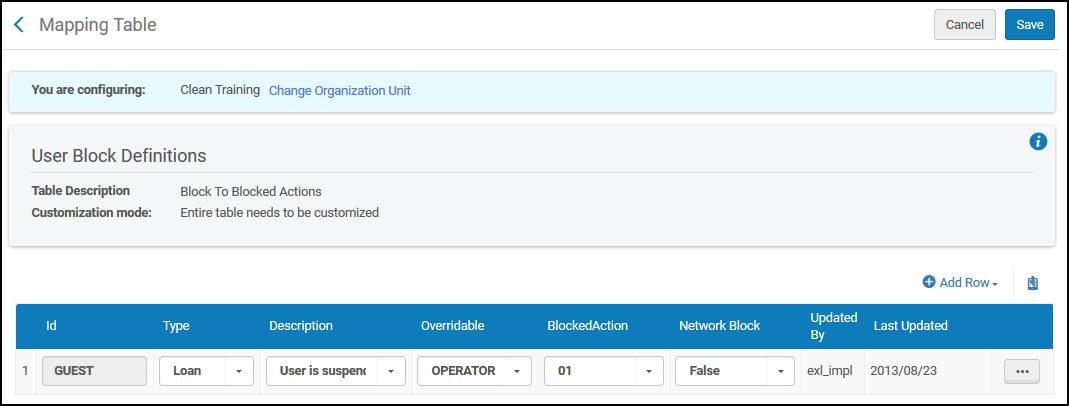
Página da Tabela de Mapeamento - Definições de Bloqueios de Usuários
Bloqueios específicos de usuários podem ser configurados somente no nível da instituição. Selecione a instituição desejada no filtro Configurando da página Configuração de Serviços ao Usuário.
As seguintes ações podem ser realizadas nesta página:
- Adicionar um conjunto de definições de bloqueios de usuários (veja Adicionar Definições de Bloqueios de Usuários)
- Editar um conjunto de definições de bloqueios de usuários (modifique as configurações na página da Tabela de Mapeamento de Definições de Bloqueios de Usuários. Você não pode alterar o ID definido para um grupo de usuários).
- Excluir um conjunto de definições de bloqueios de usuários (selecione Excluir)
Adicionar Definições de Bloqueios de Usuários
As definições de bloqueios de usuários serão aplicadas a todas as bibliotecas da instituição.
Para adicionar uma nova definição de bloqueio de usuários:
- Na página da Tabela de Mapeamento de Definições de Bloqueios de Usuários, selecione Adicionar Linha e insira o ID para a nova definição de bloqueio de usuários no campo ID.
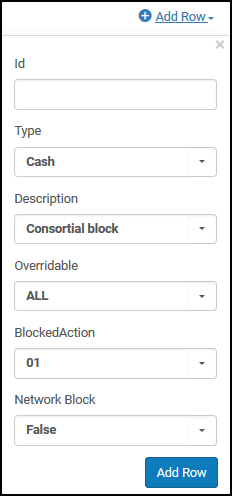 Seção Criar Nova de Linha de Mapeamento da Página da Tabela de Mapeamento
 - Selecione as seguintes informações nas respectivas listas dropdown:
- Descrição - Descreve a ação do bloqueio; o motivo para o bloqueio. Esta lista inclui todas as descrições de bloqueios de usuários. Veja a tabela de códigos Descrições de Bloqueios de Usuários, acima, para definir as descrições.
- Ação bloqueada - Selecione a ação bloqueada dentre uma das seguintes:Estas ações bloqueadas são pré-configuradas no Alma. Para configurar ações bloqueadas adicionais, incluindo um bloqueio para solicitações de recursos compartilhados, entre em contato com o Suporte da Ex Libris.
- 01 - empréstimo
- 02 - empréstimo, renovação
- 03 - empréstimo, renovação, reserva
- Tipo - Selecione o tipo de bloqueio dentre um dos seguintes:O valor Tipo é somente para fins informacionais e não afeta o sistema, com exceção dos tipos Demérito e Bloqueio da Rede, cujos valores não devem ser alterados. Para informações sobre como configurar deméritos, veja Configurar Deméritos. Para informações sobre como configurar bloqueios da rede, veja Configurar Bloqueios da Rede.
- Dinheiro
- Bloqueio da rede
- Demérito
- Geral
- Empréstimo
- Solicitações de recursos compartilhados
- Usuário
- Pode ser Ignorado - Selecione se o bloqueio pode ser ignorado por um dos seguintes:
- TODOS - O bloqueio pode ser ignorado por qualquer operador de balcão de circulação
- NENHUM - O bloqueio não pode ser ignorado
- CIRCDESC - O bloqueio pode ser ignorado somente por um gerente de balcão de circulação
- OPERADOR - O bloqueio pode ser ignorado por um gerente ou um operador de balcão de circulação (e não um usuário com permissões de operador de balcão de circulação - limitado)
- Bloqueio de Rede - Selecione se o bloqueio será copiado ao criar ou atualizar uma conta vinculada.
- TRUE - Copia o bloqueio
- FALSE - Não copia o bloqueio Este é o padrão.
- Selecione Adicionar Linha. A nova definição de bloqueio do usuário será exibida na parte inferior da lista de definições.
- Selecione Salvar para armazenar o novo conjunto de definições de bloqueios de usuários.
Configurar Deméritos
Para configurar deméritos, você deve ter uma das seguintes funções:
- Administrador Geral do Sistema
- Administrador de Serviços ao Usuário
O Alma permite que você configure um sistema de demérito, que é aplicado aos bloqueios de usuários (como empréstimos) com base no número de deméritos acumulados por um usuário dentro de um determinado período de tempo. Assim que um bloqueio é aplicado, a instituição suspende o usuário pelo número de dias configurado e subtrai os pontos de demérito do registro do usuário. Se o usuário receber mais pontos de demérito durante a suspensão, estes pontos, somados aos pontos existentes, poderão contribuir para outra suspensão assim que o período da primeira suspensão terminar.
Os pontos de demérito devem ser acumulados dentro do número de dias configurado para que o usuário receba uma suspensão.
O serviço Usuários - Remover Bloqueios é executado diariamente para remover bloqueios de registros de usuários.
Além disso, para mais informações sobre configuração de pontos de deméritos, veja Configurar Pontos de Deméritos.
Habilitar o Sistema de Deméritos
Configure os seguintes parâmetros (veja Outras Configurações):
- demerit_enable - Defina este campo como true para habilitar a funcionalidade de demérito.
- demerit_history_days - Especifique a duração do período de rastreamento de demérito em dias. Se os pontos de demérito do usuário excederem o valor especificado no parâmetro demerit_maximum_threshold durante o período de rastreamento de demérito (ou seja, o último número de dias especificado pelo parâmetro), o sistema colocará um bloqueio no usuário.
- demerit_maximum_threshold - Especifique o número máximo de pontos permitidos durante o período de rastreamento de demérito.
- demerit_history_days - Especifique a duração do período de suspensão de um usuário em dias.
Pontos de demérito têm sempre um status ativo. Entretanto, se o período definido em demerits_history_days já tiver passado desde a criação dos pontos, os pontos serão ignorados ao calcular a soma de deméritos, mesmo que tenham um status ativo.
Configurar Pontos de Demérito
A tabela de mapeamento de Pontos de Demérito define os pontos de demérito para tipo de usuário e tipo de material devolvido. Você também pode aplicar diferentes pontos para materiais atrasados que tiveram devolução requisitada.
Para configurar pontos de demérito:
-
Em Adicionar Linha, na página da tabela de mapeamento de Pontos de Demérito (Menu de Configuração > Serviços ao Usuário > Configurações de Usuários > Deméritos de Usuários), insira os seguintes campos para definir os pontos atribuídos a um grupo de usuários e a um tipo de material.
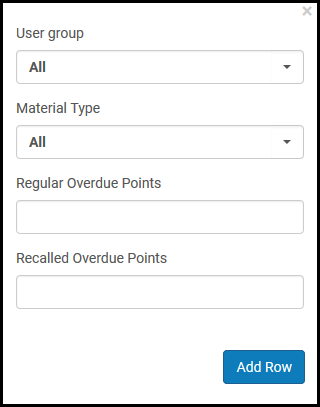 Tabela de Mapeamento Pontos de Demérito
- Grupo de Usuários - Selecione um grupo de usuários ou Todos.
- Tipo de Material - Selecione um tipo de material específico ou Todos.
- Pontos por Atraso Regular - Insira o número de pontos de demérito que serão aplicados a itens atrasados (não itens com devolução requisitada atrasada).
- Pontos por Atraso de Devolução Requisitada - Insira o número de pontos de demérito que serão aplicados a itens com devolução requisitada atrasada.
- Selecione Adicionar Linha.O Alma usa a seguinte prioridade para decidir que linha de mapeamento será usada para atribuir pontos de demérito a um usuário:
- Tanto o grupo de usuários como o material sendo devolvido equivalem aos valores na tabela.
- O grupo de usuários equivale ao valor na tabela e o Tipo de Material está definido como Todos na tabela.
- O item devolvido equivale ao valor Tipo de Material na tabela e o Grupo de Usuários está definido como Todos.
- O Grupo de Usuários e o Tipo de Material estão definidos como ALL na tabela.
- Se nenhuma equivalência for encontrada, nenhum demérito será atribuído.Por exemplo, se as seguintes linhas de demérito estiverem definidas e um aluno devolve um manuscrito atrasado, mas que não tinha devolução requisitada, o sistema atribuirá um ponto de demérito ao aluno:
Exemplo de Linhas de Mapeamento de Pontos de Demérito Grupo de Usuários Tipo de Material Pontos por Atraso Regular Pontos por Atraso de Devolução Requisitada Graduação Livro 3 5 Todos Manuscrito 3 6 Ex-aluno Todos 1 2
- Após adicionar todas as definições de ponto de demérito, selecione Personalizar para salvar as alterações na tabela.
Se um usuário atinge o limite de deméritos, o sistema aplica um bloqueio por Demérito ao registro do usuário.
Configurar o Bloqueio por Demérito
A tabela de mapeamento de Definições de Bloqueios de Usuários define o bloqueio por demérito para usuários que atingiram o limite de pontos dentro do número de dias consecutivos definido pelo limite do histórico de deméritos.
Para mais informações, veja Configurar Descrições e Definições de Bloqueios de Usuários.
Monitorar o Serviço de Bloqueios
O serviço Usuários - Remover Bloqueios é executado diariamente para determinar se usuários suspensos já cumpriram seu período de suspensão e se não excederam novamente o limite de deméritos durante este período. Se este for o caso, o bloqueio do usuário é retirado.
Para mais informações, veja Visualizar Relatórios do Serviço.
Configurar Bloqueios da Rede
Para configurar bloqueios da rede, você deve ter uma das seguintes funções:
- Administrador Geral do Sistema
- Administrador de Serviços ao Usuário
Você pode configurar um bloqueio que pode ser copiado entre os participantes de uma rede de serviços ao usuário. Um bloqueio da rede, que é copiado somente da instituição de origem para a instituição destino, refere-se ao bloqueio recebido pela instituição destino. O bloqueio é copiado quando a conta vinculada é inicialmente criada ou quando o registro destino é atualizado. O bloqueio copiado aparece como um bloqueio da rede e não com o tipo de bloqueio original, embora uma nota de bloqueio indique o tipo de bloqueio original conforme exibido na instituição de origem.
Para ativar bloqueios da rede na instituição de origem:
- Configure os bloqueios que serão enviados para o destino na tabela Definições de Bloqueios de Usuários com o campo Bloqueio de Rede definido como True. Veja Configurar Descrições e Definições de Bloqueios de Usuários.
Para ativar bloqueios da rede na instituição destino:
- Configure as regras para Contas Vinculadas com o campo Copiar Bloqueios de Rede definido como Sim. Veja Configurar Regras para Contas Vinculadas.
- Na tabela de Descrição de Bloqueios de Usuários, crie um registro com o código CONSORTIA, se ainda não existir. Insira CONSORTIA no campo Código e Bloqueio da rede no campo Descrição.
- Na tabela Definições de Bloqueios de Usuários, crie um registro com os campos Tipo e Descrição definidos como Bloqueio da rede. Para certificar-se de que este bloqueio não seja copiado de volta para a origem, defina o campo Bloqueio da Rede como False. Veja Configurar Descrições e Definições de Bloqueios de Usuários.
- Não é possível configurar o campo Bloqueio de Rede como True! Não é permitido copiar bloqueios de uma conta vinculada para o registro fonte na instituição local do usuário.
- Bloqueios da rede podem ser usados quando contas vinculadas não utilizam IDs da rede. Se IDs da rede forem usados, nenhuma conta será considerada principal. Portanto, ações de atualização (e cópia de bloqueios da rede) de uma conta para outra não são realizadas.
Configurar Bloqueios de Usuários Devido a Empréstimos Atrasados
Para o guia como fazer, que orienta o processo de configuração de bloqueios atribuídos a usuários por um bibliotecário e pelo sistema, veja Como Configurar Bloqueios para Impedir Solicitações de Empréstimos, Renovações e Reservas para Usuários.
Você pode implementar uma política de bloqueio para que, quando um empréstimo for devolvido em atraso, seja ativado um bloqueio no registro do usuário de acordo com a política de Bloqueio por Atraso definida. A política de bloqueio pode ser definida separadamente para cada Termo de Uso. Por padrão, a política bloqueia reservas, solicitações de recursos compartilhados, empréstimos e renovações. Conforme observado no procedimento de configuração abaixo, a tabela de mapeamento Definições de Bloqueios de Usuários e a de códigos Descrições de Bloqueios de Usuários (veja Configurar Descrições e Definições de Bloqueios de Usuários) devem ser configuradas para que bloqueios por atraso possam ser criados. O parâmetro maximum_overdue_block_per_block também deve ser configurado para definir se a política será aplicada individualmente para cada bloqueio ou a todos os bloqueios. Veja Outras Configurações (Serviços ao Usuário).
O bloqueio pode ser selecionado para um período de tempo de acordo com tempo de atraso do empréstimo (baseado somente em dias de funcionamento ou em todos os dias), ou para um período fixado. O bloqueio é removido automaticamente, após passada a data de vencimento configurada, como parte do serviço Usuários - Remover Bloqueios. Bloqueios são removidos automaticamente se o item atrasado for renovado ou marcado como perdido.
Bloqueios também podem ser configurados para empréstimos de curto prazo. Para isso, defina o parâmetro short_loan_overdue_block como true. Para mais informações, veja Configurar Lembretes de Empréstimos de Curto Prazo.
Configurar uma Política de Bloqueio por Empréstimo Atrasado
- Acesse a tabela de Descrição de Bloqueios de Usuários (Menu de Configuração > Serviços Usuários > Configurações de Usuários > Descrição de Bloqueios de Usuários). Adicione uma nova linha com o código OVERDUE (veja Configurar Descrições e Definições de Bloqueios de Usuários).
- Acesse a tabela de Definições de Bloqueios de Usuários (Menu de Configuração > Serviços Usuários > Configurações de Usuários > Definições de Bloqueios de Usuários). Adicione uma nova linha de tipo Empréstimo usando o bloqueio por empréstimo atrasado criado na etapa anterior.
- Acesse os Termos de Uso dos Serviços ao Usuário (Menu de Configuração > Serviços ao Usuário > Serviços ao Usuário - Físico > Termos de Uso e Políticas). Adicione novos Termos de Uso ao empréstimo ou edite os existentes (veja Configurar Termos de Uso).Os Termos de Uso de Bloqueio por Atraso não bloqueiam por padrão
- Para criar o bloqueio, selecione a linha em branco na lista dropdown e clique em Adicionar Política no menu Ações.
 Adicionar Política de Bloqueio
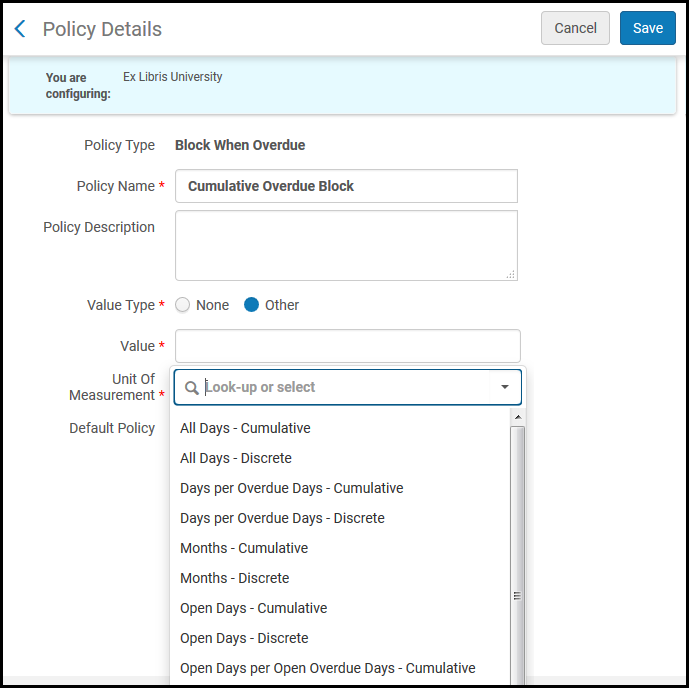
 - Na página de Detalhes da Política, selecione Tipo de valor como Outro. Insira um número no campo Valor. Então, selecione a Unidade de Tempo na lista dropdown. Bloqueios por atraso podem ser calculados com base no número de dias de atraso acumulados entre múltiplos empréstimos (cumulativo) ou com base nos dias de atraso de um único empréstimo (não cumulativo). Se uma política aplicável de Bloqueio por Atraso tem uma unidade de tempo cumulativa, a data de vencimento é calculada como a data de vencimento de bloqueio mais recente somada ao número de dias definido pela política. Se um valor cumulativo não foi selecionado, a data de vencimento será definida somente de acordo com a política, sem considerar bloqueios existentes. Bloqueios por atraso são calculados com base em dias de 24 horas. Se a unidade de tempo for em dias, o bloqueio será aplicado por um dia inteiro (24 horas entre a data de devolução e a data de vencimento).Se Dias por Dias de Atraso - Não Cumulativo ou Dias de Funcionamento por Dias de Funcionamento em Atraso - Não Cumulativo estiver selecionado como unidade de tempo, o cálculo será <Dias de atraso/de funcionamento em atraso> * <Valor>.Os valores disponíveis para Bloqueio por Atraso são:
- Todos Dias - Cumulativo
- Todos Dias - Não Cumulativo
- Dias por Dias de Atraso - Cumulativo
- Dias por Dias de Atraso - Não Cumulativo
- Meses - Cumulativo
- Meses - Não Cumulativo
- Dias de Funcionamento - Cumulativo
- Dias de Funcionamento - Não Cumulativo
- Dias de Funcionamento por Dias de Funcionamento em Atraso - Cumulativo
- Dias de Funcionamento por Dias de Funcionamento em Atraso - Não Cumulativo
- Semanas - Cumulativo
- Semanas - Não Cumulativo
- Nenhum
- Selecione Salvar.
- Na página de Detalhes dos Termos de Uso, selecione Período Máximo para Bloqueio por Atraso. A política de período máximo para bloqueio por atraso afeta o cálculo da data de vencimento do bloqueio por empréstimo atrasado. Se a data de vencimento calculada para um bloqueio for posterior ao período máximo, o período do bloqueio será antecipado para corresponder ao limite. A política padrão não define um período máximo para bloqueio por atraso.
- Para criar a política de período máximo de bloqueio, selecione a linha em branco na lista dropdown e clique em Adicionar Política no menu Ações.
Visualizar Bloqueios de Usuários
O registro do usuário inclui informações sobre seus bloqueios ativos.
Para visualizar bloqueios de usuários:
- Na caixa de busca permanente, busque pelo usuário (veja Busca no Alma). A conta do usuário aparecerá na lista da página Localizar e Gerenciar Usuários. Se existirem bloqueios para o usuário, uma marca de verificação aparecerá na linha de Bloqueios.
- Para ver detalhes sobre os bloqueios, selecione o usuário. A página Detalhes do Usuário será aberta.
- Selecione a aba de Bloqueios para ver detalhes sobre todos os bloqueios ativos do usuário.
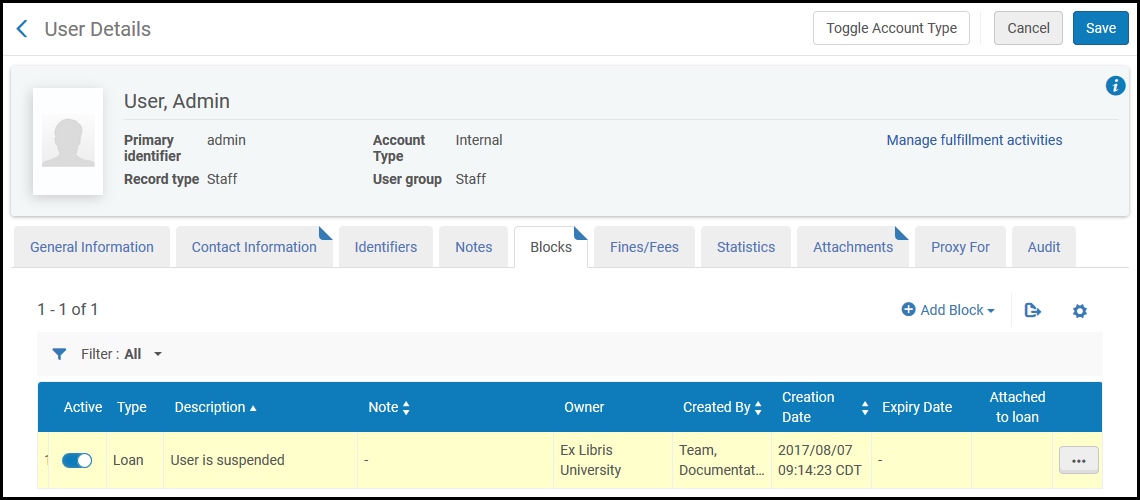
Visualizar Bloqueios de Usuários
Uma notificação de bloqueio também é exibida ao tentar realizar determinadas ações, como fazer empréstimo de um item:
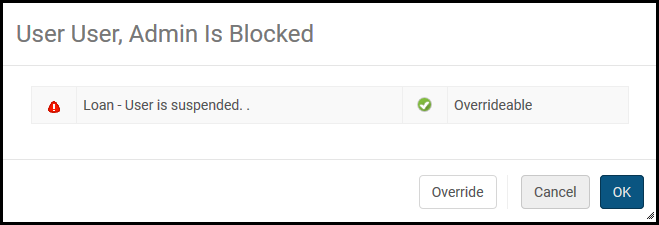
Pop-up de bloqueio do usuário
Bloqueios de Usuários Removidos Automaticamente
Bloqueios de usuários que já ultrapassaram suas datas de vencimento são removidos automaticamente quando o serviço Usuários - Remover Bloqueios é executado. Os bloqueios por atraso criados anteriormente pelo serviço Perfis de Empréstimos Atrasados e Perdidos são removidos automaticamente quando o empréstimo é renovado ou marcado como perdido.
Para visualizar bloqueios de usuários removidos:
- Acesse Monitorar Serviços. Encontre o serviço Usuários - Remover Bloqueios.
- No relatório, selecione o link Excluir bloqueio por empréstimo atrasado do usuário.Para mais informações sobre bloqueios de usuários devido a empréstimos atrasados, assista ao vídeo Bloqueios de usuários devido a empréstimos atrasados (11:22 mins) (em inglês).